1. Mở menu Start, gõ
OneDrive. Trên menu Start sẽ hiển thị tên phần mềm OneDrive – Desktop app tìm
thấy như hình 1 (Nếu máy không tìm thấy thì vui lòng báo cho IT để được hỗ
trợ gài đặt).
2.
Bạn bấm chuột hoặc bấm phím Enter vào tên phần mềm OneDrive để chạy phần
mềm.
Open Start menu then type OneDrive. OneDrive Desktop app name will be
showed in the Start menu. Press Enter or click mouse on OneDrive Desktop app
to launch it.

Figure
1
|
3. Màn hình giao diện của OneDrive như sau. Bạn gõ địa
chỉ email đầy đủ. Sau đó chọn Sign in.
The first screen of OneDrive as in the following figure. Please input
your full email address then click Sign in.

Figure
2
|
4.
OneDrive sẽ tự động chuyển đến màn hình đăng nhập vào Office 365 của
bạn như sau. Bạn gõ mật khẩu email sau đó bấm Sign in. OneDrive
will show the sign in interface of Office 365. Please
type your email password then click Sign in.

Figure
3
|
5.
Màn hình tiếp theo hiển thị đường dẫn mặc định trên ổ C: Bạn bấm Change
location để thay đổi đường dẫn này. The
next screen will show path of folder that store files in OneDrive (as in
Figure 4). Please click Change location to change path.

Figure
4
|
6.
Bạn chuyển đến ổ D:\ trong hộp thoại Choose your OneDrive location. Sau
đó bấm nút Select Folder để chọn ổ D:\
Browse to This PC\D: in the
Choose your OneDrive location dialog. Then, click on Select Folder button to
select this location.

Figure
5
|
7.
Thư mục OneDrive sẽ được tạo tự động trên ổ D:\ Bấm
Next để sang màn hình tiếp theo. OneDrive folder will be
created automatically in D:\ as in the next screen. Click Next button.

Figure
6
|
8.
Nếu trước đây bạn đã từng tải dữ liệu lên OneDrive thì bạn có thể bỏ
chọn các thư mục mà bạn không muốn đồng bộ dữ liệu về máy tính. You can select some folders that you what
to sync from cloud to computer if you have ever uploaded to OneDrive before.
Click Next to continue.

Figure
7
|
9.
Tiếp theo, OneDrive sẽ cho bạn xem một số hướng dẫn sử dụng OneDrive:
bạn có thể kéo thả các file/thư mục vào OneDrive như các thư mục bình thường khác; Bạn cũng có thể cài
đặt phần mềm OneDrive lên điện thoại di động từ Store để đồng bộ dữ liệu về
điện thoại. Bạn bấm mũi tên sang trái để chạy qua 4 màn hình này. OneDrive
will show you some guideline in the next 4 screens. Click on > to slide
through these screens. You can drag and drop files/folders to this OneDrive
folder. And you can install OneDrive app into your mobilephone for sync data.
|

Figure
8
10. Bạn chọn Open my
OneDrive folder. Choose Open my
OneDrive folder.
|

Figure
9
11. Cửa sổ hiển thị
nội dung thư mục D:\OneDrive. Bạn có thể bắt đầu di
chuyển các file và thư mục dữ liệu quan trọng của bạn vào thư mục này để được
đồng bộ/backup lên OneDrive.Then, you
will see the folder D:\OneDrive. You can start moving
your important files and folders into this foder to be synchronized and
backuped up.
|
Hiển thị các bài đăng có nhãn lưu trữ. Hiển thị tất cả bài đăng
Hiển thị các bài đăng có nhãn lưu trữ. Hiển thị tất cả bài đăng
Thứ Năm, 21 tháng 12, 2017
Cách backup dữ liệu lên OneDrive

Nên chọn máy tính có SSD hay HDD?

SSD có ưu điểm so với HDD là tốc độ máy sẽ được nâng cao, dữ liệu (trên laptop) được an toàn hơn do SSD không bị sốc khi di chuyển (laptop) và tiết kiệm điện hơn. Tuy vậy, mẫu máy tính có SSD có giá thành cao hơn.
Bù lại, ưu điểm của HDD là dung lượng lớn, giá thành hợp lý.

Vậy khi nào nên sử dụng SSD và khi nào nên sử dụng HDD để tối ưu cho nhu cầu sử dụng và ngân sách của bạn? Bạn nên cân nhắc theo khuyến nghị sau đây.
SSD: nên sử dụng cho laptop do đặc điểm laptop được mang đi mang lại nhiều. SSD sẽ không bị sốc do di chuyển và tiết kiệm điện pin cũng như cho tốc độ máy được nhanh hơn.
HDD: thích hợp cho máy tính luôn được để một chỗ như máy tính để bàn. Do HDD cho tốc độ đọc/ghi khá cao (7200rpm) và dung lượng lưu trữ lớn. Máy tính để bàn thì không cần tối ưu về năng lượng.
Thứ Bảy, 12 tháng 8, 2017
Sự khác nhau giữa USB 2.0 và USB 3.0
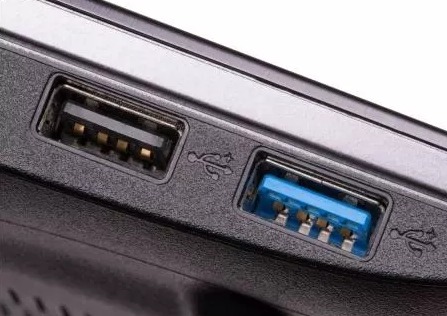
Về hình thức cổng USB trên máy tính
Cổng USB 3.0 có miếng nhựa màu xanh nước biển. Trên một số máy tính ghi SS hay Super Speed nếu không có dấu hiệu miếng nhựa màu xanh.
Về hình thức đầu cáp USB
Đầu cáp USB 3.0 màu xanh nước biển.

Về tốc độ đọc/ghi dữ liệu
Tốc độ USB 3.0 = 3 lần tốc độ USB 2.0.

Nguồn tham khảo.
Đăng ký:
Bài đăng (Atom)