Hiển thị các bài đăng có nhãn windows 10. Hiển thị tất cả bài đăng

Thứ Bảy, 31 tháng 12, 2022

Google thông báo về thời điểm ngừng hỗ trợ Chrome trên Windows 7/8.1


Cụ thể Google thông báo gì?

Google đã thông báo về việc trình duyệt web Google Chrome version 110 sẽ ngừng hỗ trợ Windows 7 / 8.1 vào tháng 2-2023. Sau thời gian đó, trình duyệt web Google Chrome chỉ hỗ trợ các hệ điều hành Windows 10 trở lên.


Việc ngừng hỗ trợ này trùng hợp với thời điểm Microsoft ngừng cung cấp bản Cập nhật bảo mật mở rộng Windows 7 (ESU) cũng như ngừng hỗ trợ mở rộng cho Windows 8.1 vào tháng 1-2023.


Sau thời điểm tháng 2-2023, người sử dụng trình duyệt nào thay thế Chrome?

Người sử dụng có thể sử dụng trình duyệt Firefox thay thế Chrome trên Windows 7/8.1 


Các phiên bản Chrome cũ hơn version 110 (trước tháng 2-2023) sẽ vẫn hoạt động trên Windows 7 / 8.1 sau khi hết hỗ trợ. Phiên bản hiện tại tháng 11-2022 của Google Chrome là version 107.

Người sử dụng Windows 7 hiện nay vẫn sử dụng Chrome bình thường. Sau thời gian Chrome ngừng hỗ trợ Windows 7/8.1 trên đây, người sử dụng có lựa chọn khác là sử dụng phần mềm Firefox để duyệt web thay thế Chrome.


Xuancomputer


Thứ Năm, 20 tháng 1, 2022

7 cách sửa lỗi Windows 10 hiệu quả

Windows 10 về cơ bản chạy ổn định, nhưng đôi khi vấn đề có thể xảy ra trong quá trình sử dụng. Đối với các tình huống máy tính không khởi động hoặc hoạt động không ổn định, bạn có thể khắc phục Windows 10 và những điểm chính cần lưu ý khi khắc phục như sau đây.


1. Khi nào cần sửa chữa Windows 10?

Việc sửa chữa Windows là việc tác động đến các tập tin (các tập tin hệ thống Windows) được sử dụng bởi phần cứng và phần mềm để chúng hoạt động đúng. Không giống như cài đặt mới hệ điều hành, việc sửa chữa Windows chỉ cải thiện trạng thái của hệ điều hành mà không ảnh hưởng đến các tệp trong ổ đĩa. 


Trong Windows 10, các tình huống cần khắc phục bao gồm: 

  • Windows không khởi động 
  • Windows không hoạt động đúng (ví dụ: dừng lại trên màn hình Welcome), Windows thường đóng băng đột ngột, Windows đột nhiên chuyển sang màn hình màu xanh và tắt nguồn.
  • Nhiều hoạt động Windows khác tiếp tục không ổn định. Khi có vấn đề khi khởi động Windows, trình sửa lỗi khởi động sẽ tự động chạy khi Windows khởi động và sửa chữa các tệp có thể được sửa chữa tự động. 

Dưới đây là mô tả về các tình huống mà Windows tự động khởi động sửa chữa không thể hoàn tất.


2. Sử dụng dấu nhắc lệnh để sửa chữa 

Bạn có thể sử dụng dấu nhắc lệnh (phần mềm Command Prompt) để sửa chữa Windows 10. Nhấp chuột vào nút Windows ở góc dưới bên trái của màn hình, sau đó nhập cmd và dấu nhắc lệnh sẽ xuất hiện trong kết quả tìm kiếm. Khi bạn chạy dấu nhắc lệnh, một cửa sổ nền màu đen sẽ xuất hiện chờ bạn gõ câu lệnh.


2-1. Kiểm tra và sửa chữa các tập tin hệ thống

Trên màn hình dấu nhắc lệnh, nhập sfc /scannow. Lệnh sfc quét tính toàn vẹn của tất cả các tệp hệ thống được bảo vệ và thay thế các tệp bị lỗi phiên bản bằng phiên bản Microsoft chính xác vì lý do như lỗi ghi đè. 


"/scannow" là tùy chọn để quét và sửa chữa các tệp có vấn đề ngay lập tức. Điều này có thể mất nhiều thời gian, tùy thuộc vào môi trường PC của bạn. 

Khi bạn chạy lệnh, số phần trăm tiến trình quét và xác minh được hiển thị. Nếu vấn đề không được phát hiện, một thông báo sẽ được hiển thị cho biết "Không phát hiện xung đột toàn vẹn nào"


Nếu việc sửa chữa thành công, "Sửa chữa thành công" sẽ được hiển thị và nếu việc sửa chữa không hoàn tất thì thông báo "Không thể sửa chữa" được hiển thị. 


Nếu "sfc /scannow" dừng lại giữa chừng, hãy thực hiện lệnh "chkdsk /f" hoặc "chkdsk /r". Lệnh này sẽ quét, phát hiện và sửa chữa lỗi đĩa.


3. Sử dụng bộ cài đặt Windows 10 trên DVD/USB để sửa chữa

Sửa chữa bằng cách sử dụng phương tiện cài đặt(DVD/USB)là một cách đặc biệt mạnh mẽ để sửa chữa Windows 10. Trước khi khởi động từ DVD/USB, BIOS phải được đặt mức độ ưu tiên khởi động từ DVD hoặc USB. 

Nếu cài đặt khởi động được thiết lập chính xác, máy sẽ boot từ DVD/ "Nhấn bất kỳ để khởi động CD hoặc DVD...", sau đó làm theo hướng dẫn nhấn một nút trên bàn phím để bắt đầu vào trình cài đặt Windows 10. 

Sau đây, chúng tôi sẽ chỉ cho bạn cách khắc phục bằng cách sử dụng DVD/USB.


3-1. Cài đặt lại Windows 10

Phương pháp đầu tiên là cài đặt lại Windows 10

1. Sau khi bắt đầu phương tiện cài đặt, trên màn hình cài đặt ban đầu, nhập ngôn ngữ bạn muốn sử dụng và các cài đặt khác, sau đó chọn Tiếp theo 

2. Chọn Cài đặt ngay trên màn hình tiếp theo. Sau đó, bạn sẽ được yêu cầu nhập khóa sản phẩm để kích hoạt Windows (Bạn có thể bỏ qua- không nhập khóa Windows, bạn có thể kích hoạt Windows sau). 

3. Sau khi thông qua trang điều khoản cấp phép, khi trang "Loại cài đặt" được hiển thị, chọn "Tùy chỉnh"

4. Vị trí cài đặt Windows, chọn phân vùng cài Windows. Có thể chọn Format để định dạng phân vùng đã có nều cần thiết . Chọn Tiếp theo, sau đó làm theo hướng dẫn trên màn hình cài đặt để thực hiện cài đặt lại


3-2. Khôi phục máy tính về trạng thái ban đầu 

Cách tiếp cận thứ hai là khôi phục PC về trạng thái ban đầu lúc mới chỉ có Windows. 

1. Sau khi bắt đầu cài đặt phương tiện, trên màn hình cài đặt ban đầu, nhập ngôn ngữ bạn muốn sử dụng và các cài đặt khác, sau đó chọn Tiếp theo 

2. Chọn Sửa chữa máy tính trên màn hình tiếp theo. Trên màn hình chọn Tùy chọn, chọn Trình khắc phục sự cố. Nếu bạn muốn khôi phục Windows 10 về trạng thái ban đầu của nó, hãy chọn Khôi phục PC này về trạng thái ban đầu. Thao tác này sẽ xóa các ứng dụng, trình điều khiển và thay đổi cài đặt đã cài đặt. Đối với các tệp cá nhân, bạn có thể chọn giữ lại hoặc xóa chúng.


4. Khôi phục Windows về phiên bản trước đó

Nếu Windows 10 tiếp tục chạy hoặc nếu ứng dụng kinh doanh sau khi nâng cấp không hoạt động, bạn có thể giải quyết vấn đề này bằng cách khôi phục Windows về phiên bản trước khi nâng cấp lên Windows 10.

Nếu bạn đã nâng cấp Windows 10, bạn chỉ có thể khôi phục máy tính về phiên bản Windows trước đó trong vòng 10 ngày. 

1. Từ nút Bắt đầu> Thiết lập > Cập nhật và Bảo mật, sau đó đi tới Khôi phục. Bên dưới Khôi phục phiên bản Windows 10 trước đó, chọn Bắt đầu và bạn có thể chọn giữ hoặc xóa tệp cá nhân của mình. 


Thao tác này sẽ khởi tạo tất cả các ứng dụng, trình điều khiển và thay đổi cài đặt mà bạn đã cài đặt. 

Ngoài ra, nếu bạn muốn khôi phục lại phiên bản trước, bạn phải đáp ứng các tiêu chí sau: Sau khi nâng cấp, tất cả nội dung của thư mục Windows.old và thư mục $windows.~bt được giữ lại, xóa tài khoản người dùng được thêm vào sau khi nâng cấp, Windows 7 hoặc Windows 8.1 

Nếu bạn đăng nhập bằng mật khẩu, bạn có thể nhập mật khẩu và nếu bạn nâng cấp lên Windows 10 bằng thẻ nhớ USB, bạn có thẻ nhớ USB


5. Cài đặt Windows mới hoàn toàn

Nếu bạn không thể khôi phục Windows về phiên bản trước, bạn có thể thực hiện cài đặt mới. Lưu ý rằng trong trường hợp này, không chỉ các ứng dụng, trình điều khiển và cài đặt bị xóa, mà còn xóa các tệp cá nhân. 

Từ nút Bắt đầu> Cài đặt > Cập nhật và Bảo mật, sau đó đi tới Khôi phục, trong trường Khôi phục PC này về trạng thái ban đầu, chọn Bắt đầu, sau đó chọn Khôi phục về trạng thái gốc để khởi tạo. 

Nếu bạn có các phiên bản trước của khóa sản phẩm Windows và phương tiện cài đặt, bạn có thể sử dụng phương tiện cài đặt để thực hiện cài đặt mới trong các phiên bản trước.


6. Những điều cần lưu ý khi sửa chữa Windows 10

Cho đến nay, chúng tôi đã nói với bạn nhiều cách, nhưng khi sửa chữa Windows 10, hãy ghi nhớ những điều sau đây: 

  • Sửa chữa Windows có thể mất nhiều thời gian, tùy thuộc vào môi trường của bạn. Điều này mất từ vài giờ đến hơn nửa ngày, một tình huống không phải là hiếm. Trong thời gian này, hãy cẩn thận để tránh tắt nguồn hoặc gây sốc và đảm bảo đủ thời gian. 
  • Trong việc sửa chữa Windows, thiết lập thông tin và các tập tin cá nhân vẫn còn tồn tại tùy thuộc vào những gì bạn đang làm. Sao lưu trước là rất quan trọng để công việc của bạn không bị mất các tệp quan trọng. 
  • Windows sửa chữa không đầy đủ. Mặc dù vấn đề tệp hệ thống có thể được giải quyết ở một mức độ nào đó, sổ đăng ký bị hỏng hoặc thiệt hại vật lý phần cứng hoặc thiết bị không hoạt động. 
  • Bạn có thể cần phải cài đặt phương tiện hoặc khóa sản phẩm, vì vậy các phương tiện và khóa sản phẩm đó phải được lưu trữ đúng cách.


7. Sửa chữa Windows 10 làm cho bạn yên tâm

Windows 10 chạy ổn định với khả năng tự động sửa chữa. Nhưng trong một số trường hợp cần sửa chữa, nếu bạn hiểu cách khắc phục và quản lý tốt phương tiện cài đặt và khóa sản phẩm, bạn có thể chạy khắc phục Windows 10 một cách an toàn. 

Nếu bạn gặp sự cố khi sử dụng Windows 10, bạn có thể làm theo các hướng dẫn trên để khắc phục sự cố hoặc liên hệ với chuyên gia về Windows có nhiều kinh nghiệm để giúp bạn nhanh chóng và dữ liệu an toàn.  

Bạn cũng có thể để lại comment dưới bài viết này để chúng tôi có thể hỗ trợ bạn khắc phục lỗi Windows 10 ngay.


Thứ Hai, 9 tháng 8, 2021

7 điểm mới của Windows 11 bạn cần biết


Giao diện mới đẹp hơn


Khi nói đến thiết kế ảo, Windows 11 mới mang đến một giao diện thương hiệu tương tự như macOS. Nó có một thiết kế sạch sẽ, với các màu phấn và các góc tròn. Mặt khác, phần mềm mới của Microsoft cũng cung cấp menu Start mang tính biểu tượng, di chuyển đến giữa màn hình cùng với thanh Taskbar.


Có thể chạy ứng dụng Android


Theo báo cáo mới nhất của CNET , một trong những bản cập nhật lớn nhất của Windows 11 là tính năng tích hợp ứng dụng Android của Microsoft. Điều này có nghĩa là các ứng dụng Android cũng sẽ có thể truy cập được trong hệ thống mới. Trong khi đó, Windows 10 không có khả năng này.


Hỗ trợ widgets (như Windows 7 đã từng có)


Mặc dù chúng đã xuất hiện được một thời gian (bạn còn nhớ các tiện ích dành cho máy tính để bàn trên Windows Vista không?), Kể cả trong bản cập nhật Windows 10 gần đây, giờ đây bạn có thể truy cập các tiện ích trực tiếp từ Thanh tác vụ và cá nhân hóa chúng để xem bất cứ thứ gì bạn muốn.


Tích hợp sẵn Microsoft Teams


Windows 11 mới cũng đã thêm Microsoft Teams vào Thanh tác vụ của nó, điều mà  Windows 10  không thể làm được. Điều này giúp người dùng truy cập ứng dụng phổ biến dễ dàng hơn.


Xbox


Windows 11 sẽ có một số tính năng nhất định trong bảng điều khiển Xbox, như Auto HDR và ​​DirectStorage, để cải thiện việc chơi game trên PC Windows của bạn. Điều này đánh dấu một động thái khác hướng tới việc tích hợp PC và máy chơi game Xbox cho Microsoft.


Hỗ trợ virtual desktop tốt hơn


Mặt khác, Windows 11 cũng hỗ trợ virtual desktop hơn so với Windows 10. Tính năng máy tính để bàn ảo của hệ thống mới cũng tương đương với tính năng được cung cấp bởi MacBook.


Chuyển đổi dễ dàng hơn từ màn hình sang máy tính xách tay, đa nhiệm tốt hơn


Windows 11 bao gồm các tính năng được gọi là Nhóm Snap và Bố cục Snap - tập hợp các ứng dụng bạn đang sử dụng cùng một lúc nằm trên thanh tác vụ và có thể xuất hiện hoặc thu nhỏ cùng một lúc để chuyển đổi tác vụ dễ dàng hơn. Chúng cũng cho phép bạn cắm và rút phích cắm khỏi màn hình dễ dàng hơn mà không mất vị trí của các cửa sổ đang mở.


Máy tính nào tương thích với Windows 11 


Windows 11 là một bản nâng cấp tuyệt vời. Tuy nhiên, chỉ một số mẫu CPU sau đây là có thể cài được Windows 11. Sau đây là danh sách đầy đủ tất cả các CPU tương thích với Windows 11 sau đây: 

CPU AMD


+ AMD Ryzen 2000

+ AMD Ryzen 3000

+ AMD EPYC thế hệ thứ hai

+ AMD EPYC thế hệ thứ 3

+ AMD Ryzen 5000

+ AMD Ryzen Threadripper 2000

+ AMD Ryzen 4000

+ AMD Ryzen Threadripper 3000

+ AMD Ryzen Threadripper Pro 3000


CPU Intel 


+ Intel thế hệ thứ 8 (Coffee Lake)

+ Intel thế hệ thứ 9 (Coffee Lake Refresh)

+ Intel thế hệ thứ 10 (Hồ sao chổi)

+ Intel thế hệ thứ 11 (Rocket Lake)

+ Intel thế hệ thứ 11 (Tiger Lake)

+ Intel Xeon Skylake-SP

+ Intel thế hệ thứ 10 (Ice Lake)

+ Intel Xeon Cascade Lake-SP

+ Intel Xeon Cooper Lake-SP

+ Intel Xeon Ice Lake-SP


Thứ Ba, 13 tháng 8, 2019

[Windows 10] Các thủ thuật, mẹo và tùy chỉnh hữu ích


Windows 10 chứa đầy những tính năng mới, tiện dụng, đáng để khám phá. Kiểm tra các mẹo và thủ thuật tốt nhất ở đây.

Tìm hiểu thêm Windows 10

Bản chất không ngừng phát triển của Windows 10 có nghĩa là các tính năng mới xuất hiện hai lần mỗi năm và với tất cả các tính năng mới xuất hiện một loạt các tinh chỉnh và thủ thuật mới, một số trong đó mở khóa chức năng mạnh mẽ ẩn cho người dùng hàng ngày. Những người khác chỉ đơn giản cho phép bạn tạo trải nghiệm Windows 10 thành hình dạng bạn thấy phù hợp. Dưới đây là một số chỉnh sửa, thủ thuật và mẹo hữu ích nhất mà chúng tôi đã tìm thấy, bắt đầu với một số điểm nổi bật từ  Bản cập nhật Windows 10 tháng 5 năm 2019 (bao gồm nhiều tiện ích ẩn tiện lợi  hơn chúng ta có thể bao gồm ở đây).
Được cảnh báo: Một số trong số này có thể bị hỏng khi hệ điều hành phát triển với Windows Windows mới của Microsoft như là một tâm lý phục vụ. Chúng tôi đã cập nhật bài viết này theo thời gian để phản ánh tình trạng hiện tại của HĐH.

Windows Sanbox - Máy ảo Windows 10 sẵn có

Được giới thiệu trong Bản cập nhật Windows 10 tháng 5 năm 2019, Windows Sandbox giúp dễ dàng kiểm tra các phần mềm và trang web không xác định trong một môi trường an toàn. Tính năng này về cơ bản tạo ra một bản sao Windows thứ hai được ảo hóa trong Windows, nơi bạn có thể chạy các tác vụ không đáng tin cậy, được tường lửa từ cài đặt chính của bạn. Nếu mọi thứ trở thành hình quả lê, chỉ cần nuke PC ảo và bắt đầu lại. Dễ như ăn bánh! Và nếu một tệp kiểm tra, bạn có thể chuyển nó ra khỏi khu vực cách ly và sao chép nó sang Windows 10 thích hợp. Hướng dẫn Windows Sandbox của chúng tôi giải thích mọi thứ bạn cần biết.
Một nhược điểm của Windows Sandbox: Nó chỉ khả dụng trong Windows 10 Pro.


Game Bar

Nếu bạn đang chơi xung quanh trên PC, Game Bar của Windows 10 được triệu tập bằng cách nhấn Windows + G trong trò chơi, nắm giữ tất cả các loại tính năng bổ sung tiện lợi. Nó luôn có thể chụp ảnh màn hình hoặc video của các clip chơi trò chơi, nhưng nó cũng cung cấp khả năng phát trực tuyến trò chơi Beam dễ dàng và Chế độ trò chơi hấp dẫn . Tốt hơn nữa, Bản cập nhật tháng 5 năm 2019 đã biến nó thành một lớp phủ đầy đủ mà không có đối thủ cung cấp. Giao diện hiện có thể tùy chỉnh đóng gói tiện ích hiệu suất, tiện ích âm thanh với các điều khiển trên toàn hệ thống và ứng dụng, giao diện giống như Discord cho bạn bè Xbox Live, thư viện ảnh và thậm chí tích hợp Spotify đầy đủ. Thật tuyệt vời.
Tiện ích của Game Bar ngay cả khi bạn không thực sự chơi, vì nó có thể được sử dụng để ghi video của bất kỳ ứng dụng nào không chỉ là trò chơi. Windows 10 cũng có phần Chơi trò chơi dành riêng trong Cài đặt menu Bắt đầu để cho phép bạn tìm hiểu các tùy chọn, bao gồm cả mạng Xbox và kiểm soát của phụ huynh.

Dòng thời gian của Windows

Dòng thời gian giúp bạn chọn nơi bạn rời đi. Nhấp vào nút Chế độ xem tác vụ trong thanh tác vụ hoặc nhấn Windows Key + Tab sẽ triệu tập tính năng này, hiển thị một dòng thời gian bạn đoán nó là dòng thời gian hoạt động của bạn trong các ứng dụng được hỗ trợ, kéo dài qua. Thậm chí, một cách khéo léo hơn, Microsoft cho phép bạn nhóm các ứng dụng liên quan lại với nhau thành Dòng hoạt động trực tuyến trong Dòng thời gian, để khi bạn mở tài liệu ngân sách hàng tuần đó, ví dụ, các bài thuyết trình và trang web bạn tham chiếu có thể dễ dàng được triệu tập. Điều này thậm chí đồng bộ hóa trên các thiết bị, vì vậy nó có thể đặc biệt hữu ích nếu bạn sử dụng nhiều PC.
Con ruồi trong thuốc mỡ: Hiện tại chỉ có một số ứng dụng giới hạn hoạt động với Dòng thời gian, mặc dù Microsoft cung cấp các công cụ để các nhà phát triển hỗ trợ. Điều đó bao gồm Office, Creative Cloud của Adobe và các ứng dụng Windows 10 gốc như Tin tức và Bản đồ, nhưng Microsoft Edge là trình duyệt tương thích duy nhất. Bummer. Bạn có thể hủy kích hoạt Dòng thời gian bằng cách vào Cài đặt> Quyền riêng tư> Lịch sử hoạt động .

Clipboard lên mây

Chức năng sao chép và dán của Windows 10 đã bị bỏ lỡ trong nhiều năm, nhưng bây giờ bạn có thể triển khai tính buggling đó trên nhiều PC với bảng tạm đám mây. Một tính năng thực sự hữu ích được giới thiệu trong Bản cập nhật tháng 10 năm 2018. Đi đến Bắt đầu> Cài đặt> Hệ thống> Bảng tạm và bật Đồng bộ hóa trên các thiết bị, bắt đầu sao chép dữ liệu trên một PC và dán trên PC khác.
Trong khi bạn đang ở trong menu này, việc bật lịch sử Clip Clip trong lịch sử cho phép bạn lưu nhiều mục vào bảng tạm để bạn có thể sử dụng lại chúng sau này. Những thứ tiện lợi.

Kết nối với điện thoại của bạn

Bạn muốn gắn điện thoại và PC của bạn gần nhau hơn? Tải xuống ứng dụng đồng hành với Điện thoại của bạn cho Android và liên kết nó với PC bằng ứng dụng Điện thoại mới của bạn từ Microsoft Store. Điện thoại của bạn cho phép bạn mở, xem, sao chép và chia sẻ ảnh bạn đã chụp trên điện thoại cũng như gửi và trả lời văn bản ngay trên PC. Cũng có phiên bản iOS, nhưng hạn chế hơn nhiều.

Công cụ cắt và dán mới - Snip & Sketch app

Công cụ Snipping cố định chắc chắn trong Windows cuối cùng cũng được thay thế và nâng cấp. Các tháng 10 năm 2018 Cập nhật thêm Snip & Sketch, một công cụ mới cho phép bạn chọn một phần của màn hình để sao chép khi bạn nhấn Windows + Shift + S . Sau khi làm như vậy, ảnh chụp màn hình đã chọn sẽ được sao chép vào khay nhớ tạm của bạn, do đó bạn có thể dán nó vào bất kỳ phần mềm chỉnh sửa ảnh nào, kể cả ứng dụng Snip & Sketch độc lập, cho phép bạn chú thích và chia sẻ hình ảnh đã đánh dấu của bạn.

Chia sẻ gần

Chia sẻ gần giúp dễ dàng chia sẻ tệp và URL với PC cục bộ qua mạng, phủ nhận nhu cầu về ổ đĩa flash hoặc ứng dụng trò chuyện để vượt qua điều gì đó. Nếu bạn mở giao diện Chia sẻ trong Microsoft Edge hoặc File Explorer, bạn sẽ thấy PC có tính năng Chia sẻ gần đây xuất hiện dưới dạng tùy chọn nếu bạn đã cài đặt Bản cập nhật tháng 4 năm 2018. Người nhận sẽ nhận được thông báo bật lên khi có gì đó được gửi. Hãy nghĩ về nó như là một thay thế cho Airdrop của Apple, mặc dù không có bất kỳ sự hỗ trợ di động nào.
Để sử dụng Chia sẻ gần, máy tính của bạn cần cả Bluetooth và Wi-Fi hoạt động và bạn sẽ phải bật tùy chọn Chia sẻ gần đó trong Cài đặt trước khi bạn có thể bắt đầu sử dụng. Tốc độ truyền tải khá chậm và giống như Bluetooth trong các thử nghiệm của chúng tôi, vì vậy bạn vẫn có thể muốn sử dụng các phương tiện thay thế để vượt qua các tệp đặc biệt lớn xung quanh. Microsoft cho biết tính năng này tự động chọn sử dụng Wi-Fi hoặc Bluetooth tùy thuộc vào những gì có sẵn và những gì nhanh hơn.

Bảo vệ dữ liệu khỏi ransomware

Ransomware là một vấn đề ngày càng tăng ( và khó chịu ). Nó lây nhiễm PC, mã hóa các tập tin của bạn và giữ mọi thứ làm con tin cho đến khi bạn trả một khoản tiền chuộc. Bảo vệ tốt nhất chống lại ransomware là sao lưu thường xuyên và phần mềm bảo mật mạnh , nhưng Windows 10 hiện bao gồm bảo vệ cơ bản ngay trong hệ điều hành của bạn.
Thư mục được kiểm soát Truy cập bảo vệ các tệp và thư mục của bạn khỏi các thay đổi trái phép bằng các ứng dụng không thân thiện. Các thư mục Tài liệu, Ảnh, Phim và Máy tính để bàn của bạn được bảo vệ theo mặc định, mặc dù bạn có thể chặn các thư mục khác theo cách thủ công hoặc danh sách trắng để truy cập thông tin bị khóa của bạn . Bạn có thể điều chỉnh Quyền truy cập thư mục được kiểm soát bằng cách mở ứng dụng Windows Security (trước đây là Windows Defender), hướng đến  tab Chống vi-rút và đe dọa và nhấp vào liên kết "Quản lý bảo vệ ransomware" ở phía dưới.

Chủ đề tối

Nếu bạn yêu thích chủ đề tối, bạn yêu thích chủ đề tối . Chủ đề ánh sáng làm đau nhãn cầu của bạn. May mắn thay, Windows 10 hiện hỗ trợ một chủ đề tối. Đi đến Bắt đầu> Cài đặt> Cá nhân hóa> Màu sắc và chọn tùy chọn của Dark dark trong mục Chọn chế độ ứng dụng mặc định của bạn. Cập nhật Windows 10 tháng 10 năm 2018 cũng mở rộng chủ đề tối để bao gồm File Explorer. Thưởng thức!

Khóa động

Adios, Windows + L . Khóa động là một tính năng tiện dụng ghép nối PC của bạn với điện thoại qua Bluetooth, sau đó tự động khóa máy tính của bạn khi bạn rời khỏi nó. Để bắt đầu sử dụng, kết hôn với hai thiết bị trong Bảng điều khiển> Phần cứng và âm thanh> Thiết bị và Máy in , sau đó kích hoạt Khóa động tại Cài đặt> Tài khoản> Tùy chọn đăng nhập .
Hướng dẫn Khóa động mở rộng của PCWorld có thể hướng dẫn bạn mọi thứ bạn cần biết về tính năng này, bao gồm các mẹo chuyên sâu cho phép bạn tinh chỉnh các chi tiết như kích hoạt tính năng ở phạm vi ngắn hơn.

Quản lý GPU trên mỗi ứng dụng

Bản cập nhật Windows 10 tháng 4 năm 2018 đã bổ sung khả năng cho Windows biết phần cứng đồ họa nào rời rạc hay tích hợp bộ phận sử dụng khi bạn mở các ứng dụng cụ thể. Nghe có vẻ thích hợp, nhưng tính năng này có thể tỏ ra khá hữu ích nếu bạn có một máy tính xách tay chơi game và muốn nó tồn tại lâu hơn. Theo mặc định, khởi động trò chơi chuyển sang đồ họa rời, sử dụng nhiều năng lượng hơn so với lõi đồ họa được tích hợp trong chip Intel và APU AMD Ryzen. Nhưng rất nhiều game indie và retro chỉ chơi tốt trên đồ họa tích hợp. Với quản lý GPU trên mỗi ứng dụng của Windows 10, bạn có thể yêu cầu hệ thống tuân thủ tùy chọn tiết kiệm năng lượng hơn cho các trò chơi không cần thêm sự bổ sung.
Chuyển đến  Cài đặt> Hiển thị , sau đó nhấp vào   liên kết Cài đặt đồ họa ở cuối trang để bắt đầu mày mò.

Tệp OneDrive theo yêu cầu

Nó đã trở lại, huzzah! Tệp OneDrive theo yêu cầu phục hồi tính năng Giữ chỗ của Windows 8.1 cho dịch vụ lưu trữ đám mây được đưa vào Windows 10. Tệp OneDrive theo yêu cầu hiển thị tất cả các tệp bạn đã lưu trữ trong OneDrive trong một thư mục trên PC, nhưng chúng chỉ là con trỏ được đồng bộ hóa với đám mây không thực sự được cài đặt trên PC của bạn. Trừ khi bạn muốn họ trở thành. Bạn có thể chọn tập tin và thư mục để cung cấp cục bộ.
Hấp dẫn? Hãy xem hướng dẫn của PCWorld về cách bật Tệp OneDrive theo yêu cầu .

Tự động dọn dẹp ổ cứng

Theo thời gian, PC của bạn có thể lặng lẽ lấp đầy những thứ không cần thiết mà không cần bạn nhận ra, vì Thùng rác và các tệp tạm thời chiếm hết bộ nhớ của bạn. Storage Sense giúp chống lại creep. Đi tới Cài đặt>  Hệ thống> Lưu trữ và bật tùy chọn Storage Sense để Windows bắt đầu tự động xóa các tệp tạm thời không cần thiết và xóa bất kỳ tệp nào trong Thùng rác của bạn trên 30 ngày. Bạn có thể điều chỉnh các tùy chọn đó bằng cách sử dụng Thay đổi cách chúng tôi giải phóng liên kết không gian bên dưới tùy chọn.
Bản cập nhật tháng 10 năm 2018 đã thêm khả năng Storage Sense gửi các tệp chưa được xử lý từ bất kỳ nơi nào trên máy tính của bạn vào bộ lưu trữ đám mây OneDrive của bạn, giải phóng không gian trên ổ cứng của bạn. Nó có thể là một bổ sung hữu ích nếu bạn sắp lấp đầy bộ nhớ cục bộ của mình, nhưng hãy chú ý đến bộ nhớ đám mây OneDrive không gian OneDrive có sẵn của bạn không miễn phí. May mắn thay, tính năng bao gồm các điều khiển chi tiết.

Thư mục menu Start

Cái cũ là mới một lần nữa: Bạn có thể tạo các thư mục menu Start cơ bản  trong Windows 10, sắp xếp Live Tiles thành các cụm. Chỉ cần kéo các ứng dụng menu Bắt đầu của bạn lên nhau để tạo các thư mục mở rộng khi nhấp vào. Kể từ Bản cập nhật tháng 10 năm 2018, bây giờ bạn có thể đặt tên cho các thư mục bạn tạo, nhưng bạn phải mở rộng nó để xem tùy chọn.

Bảo vệ giấc ngủ bằng ánh sáng ban đêm (Night light)

Ánh sáng ban đêm chiếu vào mắt bạn khi bạn duyệt buổi tối. Nó vuốt chức năng từ ứng dụng f.lux yêu thích để điều chỉnh nhiệt độ màu màn hình của bạn trong các phiên tính toán sau khi trời tối. Điều đó giúp bạn dễ ngủ hơn khi hoàn thành công việc.
Để kích hoạt Đèn ngủ, hãy đi tới Cài đặt> Hệ thống> Hiển thị . Khi bạn đã thực hiện xong, hãy mở cài đặt của tính năng để tinh chỉnh hành vi của nó. Sơn lót ban đêm của PCWorld có thể giúp bạn vượt qua các lựa chọn của mình.

Chuyển đổi nguồn âm thanh

Các nút điều khiển âm lượng trong thanh tác vụ của Windows 10 đóng gói một vị trí thích hợp, nhưng tiện lợi: các nguồn có thể chọn. Nhấp vào tên thiết bị âm thanh trong điều khiển âm lượng sẽ triệu tập danh sách tất cả các đầu ra âm thanh được kết nối, nghĩa là bạn có thể chuyển từ tai nghe sang loa và quay lại mà không cần phải đi vào Bảng điều khiển. Yay!
Bản cập nhật tháng 4 năm 2018 cũng đã thêm các tùy chọn âm thanh chi tiết hơn cho ứng dụng Cài đặt, tách chúng ra khỏi Bảng điều khiển hơn nữa.

Âm thanh không gian

Đó không phải là thủ thuật âm thanh duy nhất ẩn giấu trong Windows 10. Windows Sonic cho Tai nghe  cung cấp định dạng âm thanh vòm ảo có thể làm cho âm thanh phát ra từ tai nghe của bạn cảm thấy trong lành và khí quyển hơn. Hiệu quả của tính năng này khác nhau tùy thuộc vào thiết bị của bạn và mức độ nhạy cảm của bạn đối với tín hiệu âm thanh.
Để kích hoạt Windows Sonic, bấm chuột phải vào biểu tượng loa / âm thanh trong khay hệ thống ở bên phải thanh tác vụ của bạn, sau đó chọn Âm thanh không gian (không có) . Trong cửa sổ mở ra, nhấp vào menu thả xuống và chọn Windows Sonic cho Tai nghe . Nhấp vào áp dụng , sau đó OK , và bạn đã hoàn tất!

Làm cho “tai” của Cortana được tốt hơn

Cortana đã tạo ra bước nhảy vọt cho PC trong Windows 10, đảm nhận quyền kiểm soát các chức năng tìm kiếm của hệ điều hành và mong muốn nhiều như phiên bản Windows Phone. Nhưng theo mặc định, cô ấy không nghe lệnh của bạn.
Nếu bạn muốn có thể chỉ sủa các lệnh trên PC, hãy mở Cortana bằng cách nhấp vào trường tìm kiếm trên thanh tác vụ và chọn biểu tượng Notebook trong ngăn tùy chọn bên trái. Chọn Cài đặt từ danh sách, sau đó chỉ cần bật  tùy chọn Let Cortana khi bạn nói tùy chọn Hey Hey Cortana . Tất nhiên, bạn sẽ cần một micrô hoạt động để làm việc này.
Bật Cortana trên màn hình khóa Windows cho phép bạn sử dụng lệnh thoại để xem và chỉnh sửa lịch trình của mình trong nháy mắt. Nó khá tiện dụng! Để bật tính năng này, hãy mở Cortana và đi tới biểu tượng của Cog Trực tiếp> Cài đặt> Sử dụng Cortana ngay cả khi thiết bị của tôi bị khóa .

Con trỏ to hơn, táo bạo hơn

Bạn đã luôn có thể điều chỉnh kích thước con trỏ của mình trong  Cài đặt> Dễ truy cập> Kích thước con trỏ & Con trỏ , làm cho nó lớn hơn một chút và đổi màu từ trắng sang đen. Bản cập nhật Windows 10 tháng 5 năm 2019 bổ sung nhiều hơn nữa, cho phép bạn thổi con trỏ lên kích thước khổng lồ và thêm các tùy chọn màu khác nhau. Vâng, tất cả đều nhân danh khả năng sử dụng, nhưng nó cũng rất vui.

Bí mật, công cụ Command Prompt mới mạnh mẽ

Windows 10 gói một loạt các tính năng tiện lợi dòng lệnh mới, bao gồm-hallelujah! -The khả năng sao chép và dán nội dung vào cửa sổ lệnh với Crtl + C và Ctrl + V .
Để kích hoạt goodies, mở dấu nhắc lệnh. Bấm chuột phải vào thanh tiêu đề của nó, sau đó chọn Thuộc tính . Bạn có thể tìm và bật các tính năng mới trong phần Tùy chọn chỉnh sửa của tab Tùy chọn .

Tắt chế độ xem Truy cập nhanh của Trình khám phá tệp

Khi bạn mở File Explorer trong Windows 10, nó sẽ mặc định thành chế độ xem Truy cập nhanh mới hiển thị các thư mục được truy cập thường xuyên nhất và các tệp được xem gần đây. Cá nhân tôi rất thích nó, nhưng nếu bạn thích File Explorer mặc định với chế độ xem Cái này thì PC Nhìn thấy trong Windows 8, đây là cách.
Mở File Explorer, sau đó chọn Xem> Tùy chọn từ Dải băng. Một cửa sổ Tùy chọn thư mục sẽ mở ra. Nhấp vào menu thả xuống của Explorer Open File Explorer ở trên cùng, sau đó chọn tùy chọn của This PC. Nhấn OK và bạn đã hoàn tất!

Quản lý thông báo

Trung tâm hành động của Windows 10 chứa và quản lý các thông báo xuất hiện bởi các ứng dụng khác nhau trong hệ thống của bạn. Tuy nhiên, bạn có thể không muốn mọi ứng dụng Windows Store bạn cài đặt sủa vào bạn mọi lúc, hoặc có thể bạn không muốn thấy bất kỳ thông báo nào trong khi bạn đang ở chế độ thuyết trình. Bạn có thể chỉ muốn im lặng những quảng cáo gây phiền nhiễu mà ứng dụng Get Office xuất hiện. May mắn thay, đó là những dễ dàng để điều chỉnh.
Để sửa lại cài đặt thông báo của bạn, hãy vào menu Bắt đầu> Cài đặt> Hệ thống> Thông báo và hành động. Các ứng dụng Windows Store riêng lẻ, như ứng dụng Mail , có xu hướng có nhiều tùy chọn thông báo chi tiết hơn trong các menu Cài đặt bên trong các ứng dụng. Công cụ Focus Focus của Microsoft cũng chứa các tùy chọn giới hạn thông báo nào xuất hiện khi bạn chơi trò chơi hoặc các ứng dụng toàn màn hình khác.

Lịch trình khởi động lại của bạn

Điều này thật tuyệt vời . Nếu bạn có các bản cập nhật đang chờ xử lý yêu cầu bạn khởi động lại PC, Windows 10 sẽ cho phép bạn lên lịch thời gian cụ thể để nó thực hiện. Cuối cùng!
Mở tùy chọn Cài đặt trong menu Bắt đầu, sau đó đi đến Cập nhật và Khôi phục> Cập nhật Windows> Khởi động lại tùy chọn  để xem màn hình lập lịch ở trên.
Nhận các bản cập nhật Windows từ các nguồn khác
Nhưng các bản nâng cấp Windows Update không kết thúc ở đó. Windows 10 giới thiệu một tùy chọn mới cho phép bạn tải xuống các bản cập nhật bằng công nghệ ngang hàng, thay vì trực tiếp cho Microsoft. Nó có thể giúp bạn có được bản vá bảo mật nóng đó nhanh hơn khi mọi người sử dụng máy chủ chuyên dụng của Microsoft, hoặc tiết kiệm băng thông trong một ngôi nhà đông người dùng máy tính, chỉ cần tải xuống bản vá mới một lần từ Microsoft, sau đó chia sẻ nó với các PC.
Để sửa đổi cài đặt, hãy đi đến Bắt đầu> Cài đặt> Cập nhật & Khôi phục> Tối ưu hóa phân phối . Theo mặc định, có thể nhận và cập nhật các bản cập nhật từ nhiều nơi trên một địa điểm, được kích hoạt và định cấu hình để lấy các bản cập nhật từ PC trên cả mạng cục bộ và Internet. Nếu bạn không thích ý tưởng về PC sử dụng băng thông của mình để chia sẻ Cập nhật Windows với người lạ , hãy chắc chắn tắt nó. Nếu bạn để nó hoạt động, liên kết Tùy chọn nâng cao của Liên kết trực tuyến cho phép bạn tinh chỉnh cách Windows sử dụng mạng của bạn để tải xuống và chia sẻ các bản cập nhật, như bạn có thể thấy ở trên.

Nắm quyền kiểm soát các bản cập nhật Windows

Mặc dù khả năng lên lịch thời gian cài đặt cho các bản cập nhật thực sự rất đáng hoan nghênh, nhưng không phải ai cũng hài lòng về cách Windows 10 xử lý các bản vá lỗi một cách cụ thể, mà bạn không thể từ chối chúng . Người dùng Windows 10 Pro, nhưng không phải người dùng Windows 10 Home, có thể trì hoãn việc tải xuống các bản cập nhật trong một thời gian, nhưng cuối cùng, Microsoft sẽ buộc họ vào bạn.
Tuy nhiên, có một số hành động bạn có thể thực hiện để kiểm soát trải nghiệm Windows Update của mình. Đáng chú ý nhất, nếu bạn đang sử dụng Wi-Fi để kết nối, bạn có thể đặt kết nối Wi-Fi của Windows 10 làm đồng hồ để tải xuống các bản cập nhật khi bạn muốn, thay vì khi Microsoft muốn bạn. Các tính năng Hours kích hoạt cho phép bạn cho Windows thời điểm cụ thể không để cài đặt bản cập nhật. Và nếu bạn từng gặp phải một bản cập nhật bị từ chối không chơi tốt với PC của mình, thì Microsoft đã phát hành một công cụ cho phép bạn chọn các bản cập nhật riêng lẻ để chúng không bị tải xuống nữa .
Những cách giải quyết đó không phải là sự thay thế cho việc có thể chọn Windows Update mà bạn muốn cài đặt theo cách thủ công, nhưng ít nhất chúng cũng giúp giảm bớt sự đau khổ.
Phím tắt mới!
Windows 10 có rất nhiều phím tắt mới, tất cả đều được gắn với các khả năng mới được tìm thấy bên trong hệ điều hành được tân trang lại. Có nhiều hơn những gì chúng ta có thể liệt kê ở đây, vì vậy hãy xem hướng dẫn của PCWorld về các phím tắt trên bàn phím của Windows 10 để tìm hiểu tất cả về chúng. Nếu bạn thực sự muốn làm cho lạ mắt, hãy tăng cường các phím nóng đó bằng  cử chỉ bàn di chuột mới của Windows 10 để làm chủ phím tắt thực sự.

Theo PCWorld

Thứ Ba, 4 tháng 6, 2019

12 điểm mới trong bản cập nhật Windows 10 May 2019


Dung lượng ổ trống trước khi chạy bản cập nhật

Máy cần 7GB trên ổ C dung lượng trống tối thiểu để chạy bản cập nhật May-2019. Bạn chú ý là cần bung file ISO lên ổ cứng của máy (không sử dụng DVD hay USB) chạy cập nhật thì sẽ không bị lỗi.

Hiệu ứng mờ hình nền khi đăng nhập - khá đẹp :)

Menu Start

Thanh menu Start trật tự và gọn gàng hơn

Taskbar

Cho phép tuỳ chọn xem mặc định tab nào bạn cần

Action Center 

Có thêm chỉnh độ sáng màn hình.

Search and Cortana

Search and Cortana được tách riêng. Search hiển thị các tệp trên máy trong kết qủa tìm kiếm.
Cortana thông minh hơn.

Windows Sandbox

Cho người dùng chuyên nghiệp. Tham khảo cách kích hoạt Windows Sandbox tại đây.


Một số yêu cầu của Windows Sandbox

  • Windows 10 Pro (or Enterprise).
  • Hardware virtualization.
  • AMD64 architecture.
  • 2 processor cores minimum (4 cores with hyperthreading is recommended).
  • 4GB of RAM (8GB is recommended).
  • 1GB of HDD space (SSD is recommended).


File Explorer

Thêm chế độ Dark mode, mặc định Download & sắp xếp theo thời gian.

Settings

Xem nhanh tình trạng OneDrive, tình trạng máy. Ngăn nắp, gọn gàng hơn. Cho phép thay đổi hình thức con trỏ.

Windows Update

Cho phép hoãn cập nhật tối đa 35 ngày với người dùng doanh nghiệp.

Các thay đổi khác

Emoji

Chọn biểu tượng cảm xúc với tổ hợp phím Windows + "."


Bảo mật

Có thêm tính năng chống trộm (Tamper Protection) ngăn việc thay đổi thiết lập bảo mật không chủ động.
Thêm 02 lựa chọn đăng nhập máy: khoá baỏ mật vật lý & nhận dạng khuôn mặt. Các lựa chọn đăng nhập có sẵn trước đó là: mật khẩu, PIN, vân tay và ảnh.

Notepad

Mặc định UTF-8. Thêm dấu * vào tiêu đề cửa sổ nếu các thay đổi chưa được lưu lại.
Conclusion.


Nguồn: tổng hợp trên internet.

Chủ Nhật, 13 tháng 1, 2019

Máy tính tốt nên mua - Lenovo ideaPad Y700 17.3" Full HD Gaming Notebook Computer

Lenovo ideaPad Y700 17.3" Full HD Gaming Notebook Computer, Intel Core i7-6700HQ 2.6GHz, 16GB RAM, 1TB HDD + 128GB SSD, NVIDIA GeForce GTX 960M GDDR5 4GB, Windows 10, Black


Giá thành khoảng 30.000.000 VNĐ (đã bao gồm các loại thuế và phí)
Mua tại Amazon, hàng được ship về tận nhà.


Ưu điểm
+ thời gian phản hồi hiển thị nhanh
+ chất lượng vỏ tương đối tốt;
+ màu sắc chính xác; khoảng 85% sRGB
+ hiệu suất mạnh mẽ cho giá cả; không tiết kiệm khi chơi game
+ tuổi thọ pin tốt

Nhược điểm
- CPU và GPU không thể nâng cấp
- không hỗ trợ RAID; không có NVMe
- không mDP, không USB Type-C, không Thunderbolt, không ổ đĩa quang
- chỉ có 3 cổng USB
- chỉ có 2 khe SODIMM

Link tham khảo PCWorld

Máy tính tốt nên mua - laptop HP ENVY 17 inch (2018)

HP ENVY 17 inch (2018) Intel Core i7-8550U, NVIDIA GeForce MX150, RAM 16 GB, ổ cứng 1TB, Windows 10, Bạc.


Giá thành khoảng 29.000.000 VNĐ (đã bao gồm các loại thuế và phí)
Mua tại Amazon, hàng được ship về tận nhà.

Link tham khảo

FocusCamera


ĐIỂM NỔI BẬT CỦA SẢN PHẨM


  • Ổ cứng SATA 1TB rộng rãi để lưu trữ dữ liệu
  • Bộ nhớ DDR4 16 GB đảm bảo hiệu năng cao
  • Bộ xử lý lõi tứ Intel Core i7-8550U mạnh mẽ 1,8 GHz (tối đa 4 GHz với Turbo Boost) 
  • 17.3 Màn hình cảm ứng từ cạnh-cạnh-cạnh của FHD WHD-backlit
  • Đồ họa NVIDIA GeForce MX150 tuyệt đẹp với 2GB chuyên dụng
  • Máy ảnh HP Wide Vision FHD IR với mic kỹ thuật số mảng kép
  • Kết nối không dây, Ethernet và Bluetooth 4.2
  • Đầu ghi DVD và đầu đọc thẻ đa phương tiện kỹ thuật số đa định dạng
  • Bàn phím có đèn nền với bàn phím số
  • Chạy trên Windows 10 Home


Thứ Sáu, 14 tháng 12, 2018

Cách reset và setup lại Windows 10


Khi hệ thống của bạn gặp sự cố, bạn có thể chọn làm mới, đặt lại hoặc khôi phục từ bản sao lưu để khắc phục sự cố. Trong một số bản dựng Windows 10 trước đây (15002), bạn có thể thấy tính năng Làm mới Windows trong Windows Defender.

Trong phiên bản Windows 10 mới nhất, các tính năng đó dường như bị xóa. Có lẽ là do có một tính năng gần như giống hệt khác Đặt lại PC này trong Cài đặt. Làm mới Windows sẽ cài đặt lại Windows và giữ dữ liệu và cài đặt cá nhân của bạn, nhưng các ứng dụng đã cài đặt không đi kèm với PC của bạn sẽ bị xóa.
Windows 10 Đặt lại PC này cho phép bạn chọn có giữ tệp cá nhân hay không. Cho dù bạn sử dụng tùy chọn nào, bạn sẽ mất tất cả các chương trình đã cài đặt. Cài đặt lại tất cả các chương trình có thể quá cồng kềnh đối với bạn, chưa kể một số phần mềm phải trả tiền cần kích hoạt lại bằng mã giấy phép.
Có cách nào để giải quyết vấn đề hệ thống bằng cách cài đặt lại Windows 10 mà vẫn giữ tất cả các tệp và ứng dụng không?

Giải pháp để làm mới Windows 10 và giữ các chương trình

Nếu bạn muốn cài đặt lại phần mềm của bên thứ ba sau khi làm mới, bạn có thể thực hiện nâng cấp sửa chữa bằng cách chạy Windows Setup.exe trong Windows 10. Bạn có thể tham khảo các bước bên dưới để bắt đầu:
1. Nếu bạn có đĩa cài đặt Windows 10, chỉ cần kết nối nó với máy tính của bạn. Nếu không, hãy tải xuống tệp ISO Windows 10 mới nhất (phiên bản trước cũng sẽ làm được).
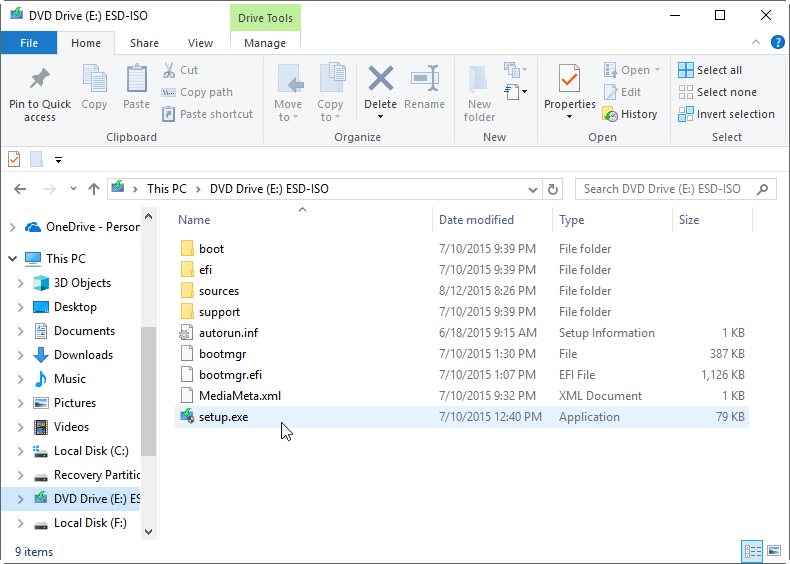
2. Mở đĩa cài đặt hoặc tập tin ISO. Tại thư mục gốc, tìm và chạy Setup.exe. bạn cũng có thể chạy Setup.exe từ thư mục Tài nguyên.
Setup.exe
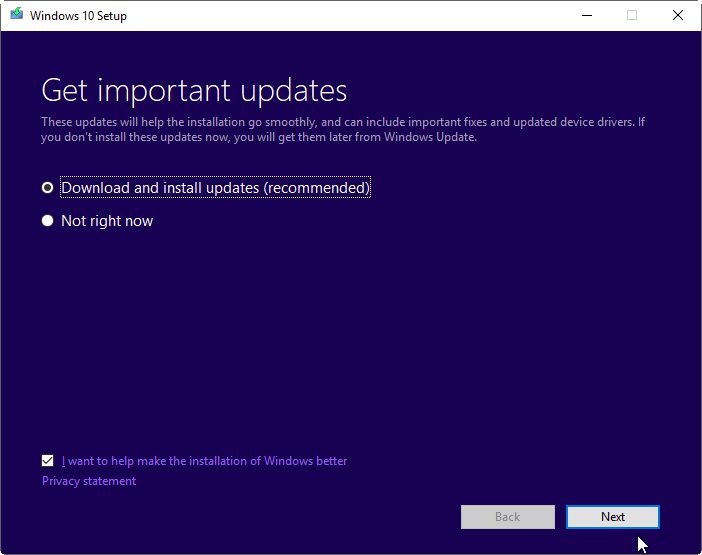
3. Đợi một lát, sau đó bạn sẽ thấy cửa sổ Cài đặt Windows 10. Từ đó, bạn có thể chọn có tải xuống bản cập nhật hay không và nhấp vào Tiếp theo.
Windows 10 Setup

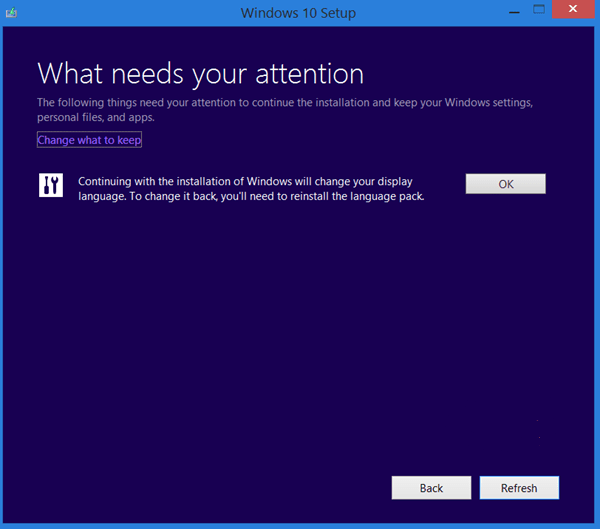
4. Trong màn hình Sự chú ý của bạn, nhấp vào Thay đổi nội dung cần giữ.
What Needs Your Attention
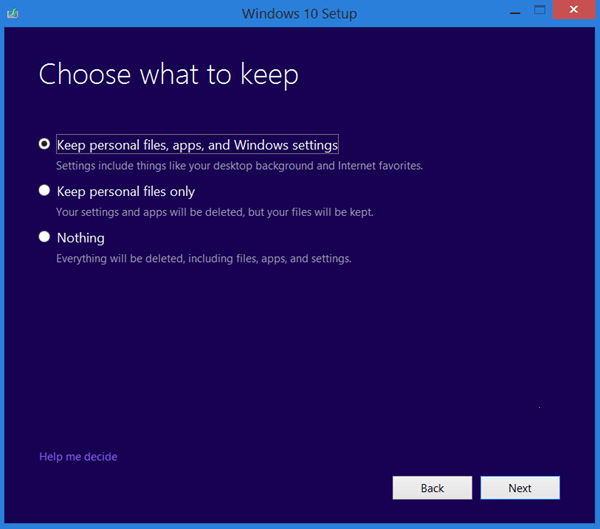
5. Sau đó, bạn sẽ có ba lựa chọn. Chọn cái đầu tiên, Giữ các tệp cá nhân, ứng dụng và cài đặt Windows.
Choose What to Keep
6. Nhấp Tiếp theo và Cài đặt để làm mới hệ thống Windows 10.
Trong quá trình này, máy tính của bạn sẽ khởi động lại nhiều lần. Vì nó sẽ giữ tất cả dữ liệu của bạn và các chương trình đã cài đặt, nên có thể mất nhiều thời gian hơn so với thiết lập lại thông thường.
Theo cách này, tất cả các chương trình được cài đặt sẽ giữ nguyên. Nếu đó là một trong những chương trình bạn đã cài đặt gây ra sự cố hệ thống, thì sự cố vẫn còn sau khi làm mới vì không có thay đổi nào được thực hiện đối với các chương trình đã cài đặt.
Nếu bạn cũng muốn đặt lại các chương trình đã cài đặt về trạng thái trước đó, bạn có thể tạo hình ảnh làm mới tùy chỉnh với tất cả các chương trình được bao gồm và sử dụng nó để đặt lại Windows 10. Để làm điều đó, bạn có thể sử dụng lệnh DISM từ môi trường phục hồi Windows (WinRE).
Khi bạn cài đặt nhiều chương trình hơn và lưu nhiều tệp cá nhân hơn trên máy tính của mình, bạn cũng có thể tạo hình ảnh sao lưu gia tăng dựa trên hình ảnh khôi phục đầu tiên bạn đã tạo. Như đã đề cập, bạn cần nhập WinRE để có thể tạo hình ảnh làm mới Windows 10. Nếu bạn không thể thực hiện thời gian chết trên máy tính Windows 10, thì bạn có thể xem xét một cách linh hoạt hơn để tạo hình ảnh khôi phục cho Widows 10 .

Một phương pháp thuận tiện hơn để tạo hình ảnh khôi phục tùy chỉnh

AOMEI Backupper Standard là phần mềm sao lưu miễn phí cho Windows 10/8/7, có thể được sử dụng để tạo sao lưu ảnh phục hồi, do đó bạn có thể dễ dàng khôi phục hệ thống của mình mà không mất chương trình khi cần. Bạn có thể tạo một tác vụ sao lưu
AOMEI Backupper đi kèm với một giao diện ngắn gọn và bạn chỉ cần 4 bước để tạo một hình ảnh sao lưu hệ thống, để lại một khoảng trống nhỏ cho lỗi của con người. Không giống như tiện ích sao lưu tích hợp trong Windows 10, bạn có thể có nhiều bản sao lưu theo lịch trình với AOMEI Backupper.
Nó không đòi hỏi nhiều không gian đĩa để giữ nhiều phiên bản sao lưu nhờ mức độ nén trung bình đến cao và tính năng sao lưu tăng / chênh lệch .
Để tạo bản sao lưu ảnh với AOMEI Backupper:
1. Tải xuống và cài đặt phần mềm sao lưu miễn phí này.
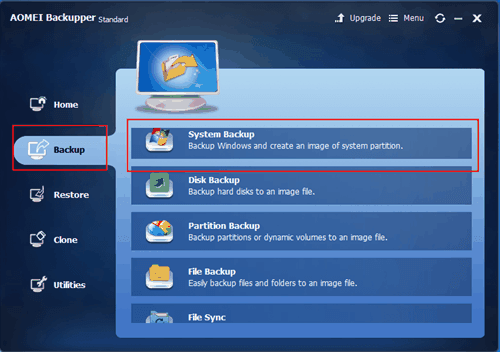
2. Ở màn hình chính, nhấp vào tab Sao lưu và chọn Sao lưu hệ thống.
System Backup
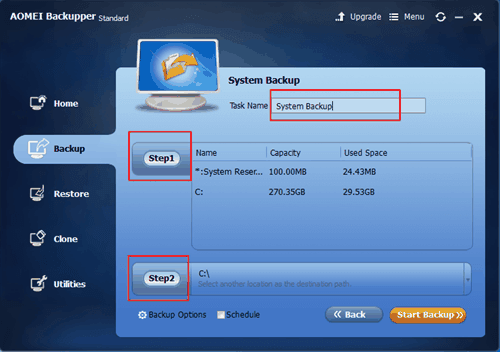
3. Chọn một vị trí đích để nhận ảnh sao lưu bằng cách nhấp vào Bước 2. Bạn có thể sao lưu vào đĩa cục bộ, ổ cứng ngoài, NAS, ổ đĩa mạng, v.v.
Backup Location
4. Trong màn hình tiếp theo, nhấp vào Lịch biểu để định cấu hình cài đặt sao lưu theo lịch nếu cần. Sau đó, nhấp vào Bắt đầu sao lưu để bắt đầu sao lưu.
Do công nghệ VSS, AOMEI Backupper cũng sẽ bao gồm các tệp hiện đang được sử dụng, do đó bạn không cần phải lo lắng về tích hợp sao lưu. Trong một thời gian ngắn, bản sao lưu sẽ được tạo.
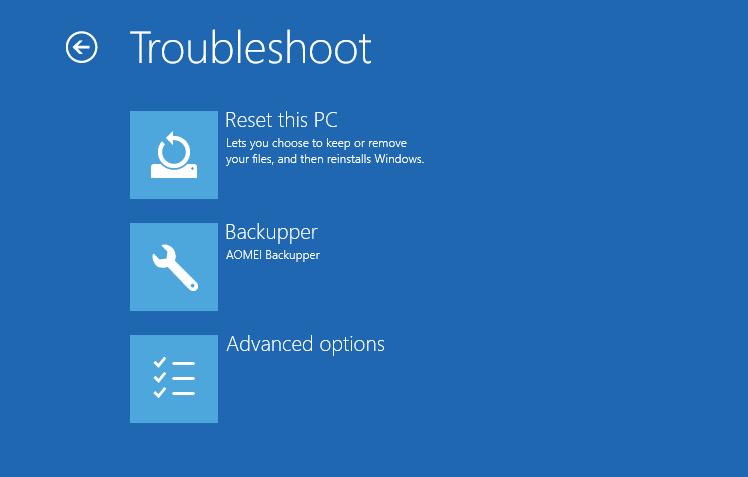
Nếu bạn cảm thấy có gì đó không ổn với máy tính của mình, bạn có thể chỉ cần nhấp vào tab Khôi phục và chọn ảnh sao lưu để khôi phục PC. Để làm cho quá trình khôi phục thuận tiện hơn, bạn có thể tích hợp AOMEI Backupper vào WinRE , để bạn có thể khôi phục PC của mình từ WinRE.
Nếu ngay cả WinRE không tải được, bạn cũng có thể tạo phương tiện có thể khởi động trên một PC khác (bất kể phiên bản Windows của nó) và khởi động từ nó để khôi phục PC của bạn về trạng thái hoạt động.
AOMEI Backup in WinRE
Như đã đề cập, AOMEI Backupper có thể khôi phục PC của bạn về trạng thái đã thực hiện sao lưu, do đó sẽ không có chương trình nào bị mất nếu bạn tiếp tục sao lưu thường xuyên.

Bài gốc tiếng Anh
https://www.backup-utility.com/windows-10/refresh-windows-10-without-losing-programs-4348.html