Hiển thị các bài đăng có nhãn USB. Hiển thị tất cả bài đăng

Chủ Nhật, 14 tháng 10, 2018

Chuột Không Dây Logitech M331

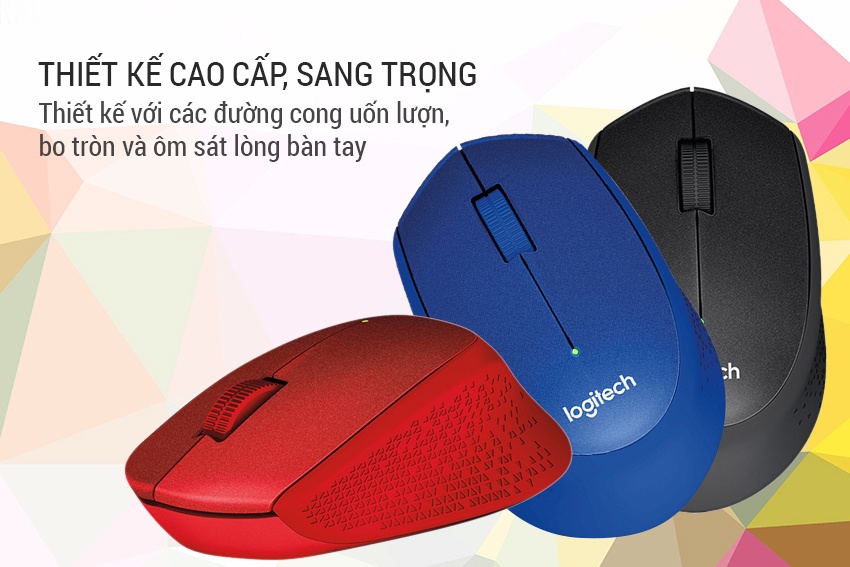
Chuột Không Dây Logitech M331 Silent Plus được thiết kế với các đường cong uốn lượn, bo tròn và ôm sát lòng bàn tay, giúp người sử dụng giảm bớt sự đau mỏi của cổ tay và ngón tay. Hai bên thân chuột có các khối hình tam giác nhỏ được sắp xếp liền kề nhau tạo độ bám giúp các ngón tay không bị trơn trượt trong quá trình sử dụng. Ngoài ra kích thước nhỏ gọn, sản phẩm có thể được bạn đem theo bên mình và sử dụng khi cần thiết.
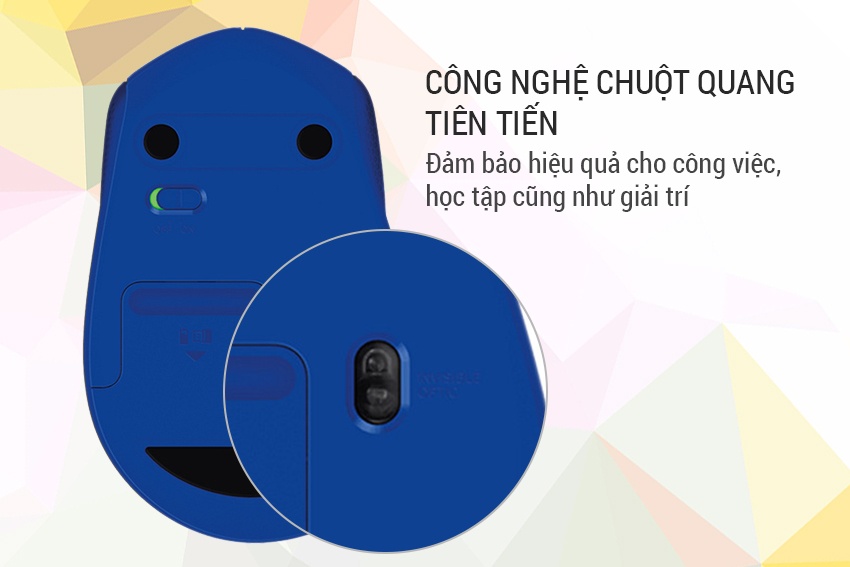
Công nghệ chuột quang tiên tiến
Sản phẩm được trang bị công nghệ chuột quang tiên tiến cho độ phân giải lên đến 1000dpi. Độ phân giải cao giúp , chuột có thể di chuyển nhanh và mượt mà trên nhiều bền mặt, đảm bảo hiệu quả cho công việc, học tập cũng như giải trí.
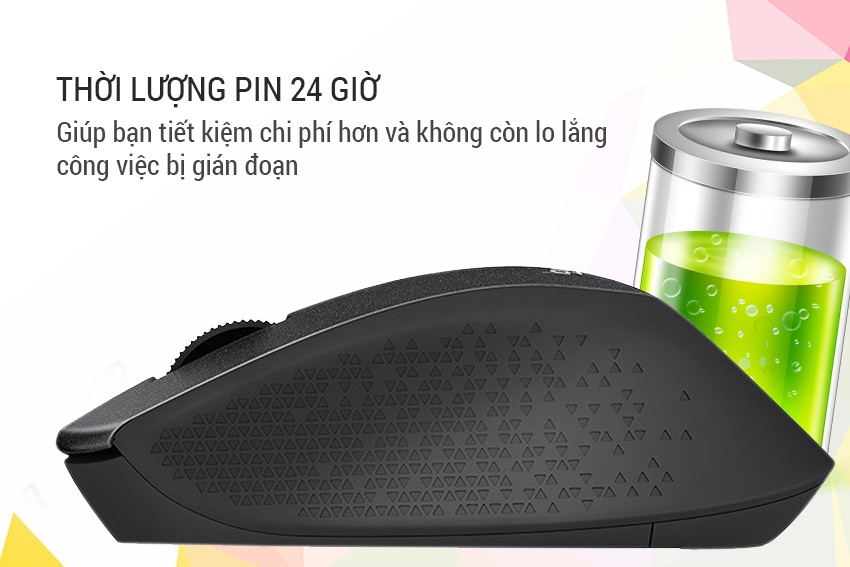
Thời lượng pin lên tới 24 tháng
Đặc biệt, chuộtLogitech M331 có thể hoạt động liên tục với pin AA 24 tháng, giúp bạn tiết kiệm chi phí hơn và không còn lo lắng công việc bị gián đoạn giữa chừng. Ngoài ra chuột sẽ tự động ngắt khi bạn không sử dụng nữa.
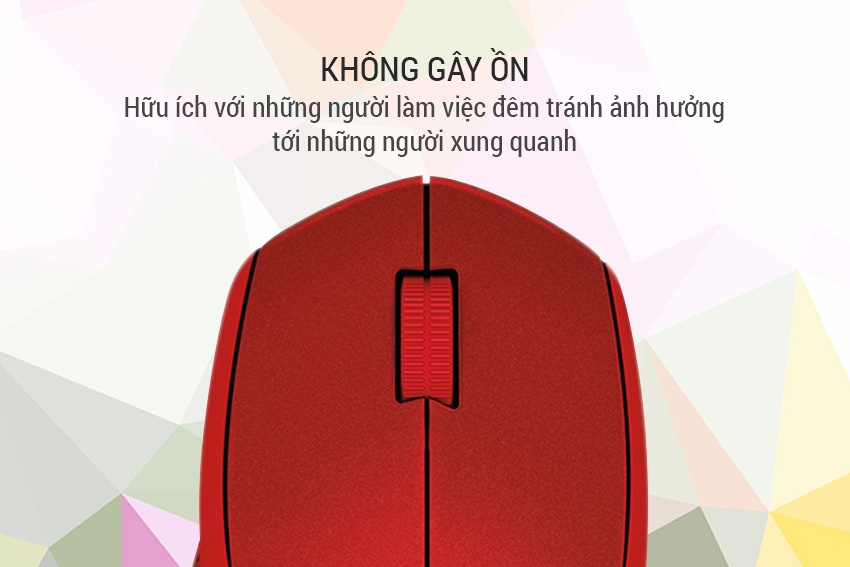
Không gây ra tiếng động khi sử dụng
Chuột không dây Logitech M331 được gắn mã Quiet Mark, nghĩa là không gây ra tiếng động trong quá trình sử dụng. Điều này đặc biệt hữu ích với những người làm việc đêm tránh ảnh hưởng tới những người xung quanh, hoặc trong môi trường yêu cầu sự yên lặng.
Đặc tính sản phẩm

  • Thương hiệu 
    Logitech
  • SKU 
    LO683ELAAMXMFWVNAMZ-48486581
  • Dòng sản phẩm 
    Chuột cơ bản
  • Thời gian bảo hành 
    12 tháng

Thứ Bảy, 12 tháng 8, 2017

Sự khác nhau giữa USB 2.0 và USB 3.0


Về hình thức cổng USB trên máy tính
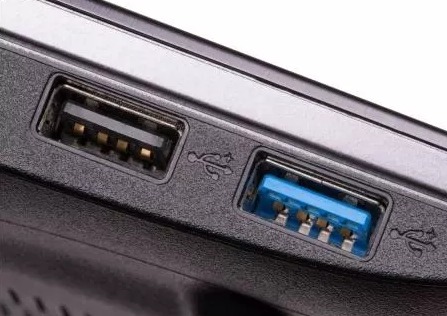
Cổng USB 3.0 có miếng nhựa màu xanh nước biển. Trên một số máy tính ghi SS hay Super Speed nếu không có dấu hiệu miếng nhựa màu xanh.


Hình ảnh có liên quan

Về hình thức đầu cáp USB
Đầu cáp USB 3.0 màu xanh nước biển.

Kết quả hình ảnh cho usb 2.0 port vs usb 3.0 port

Về tốc độ đọc/ghi dữ liệu

Tốc độ USB 3.0 = 3 lần tốc độ USB 2.0.


Nguồn tham khảo.

Thứ Ba, 8 tháng 8, 2017

Cách tìm lại file và thư mục trên USB bị virus ẩn đi


Kết quả hình ảnh cho bkav attrib

Hiện tượng USB bị virus lây nhiễm là khi mở USB thì không thể nhìn thấy file hay thư mục. Nguyên nhân là virus đã ẩn các file và thư mục trong USB.

May mắn là dữ liệu chỉ bị ẩn đi mà không bị xóa mất. Công cụ FixAttrb (của Bkav) dùng để phục hồi file và thư mục bị ẩn rất tốt.  Hướng dẫn sau đây dùng FixAttrb hiện file và thư mục bị ẩn trong USB.


1.     Tải phần mềm tại đây . Sau đó chạy file FixAttrb.exe
2.     Cửa sổ công cụ hiện ra, bạn click vào “Chọn thư mục” và bạn chọn ổ USB.
3.     Sau khi đã chọn xong, bạn click vào “Hiện các file ẩn”. Bạn bấm Có trong hộp thoại hỏi lại để công cụ thực hiện.
4.     Sau khi thực hiện xong, các bạn sẽ thấy Công cụ báo “Hiện các file ẩn đã hoàn thành!“.
5.     Bạn đóng cửa sổ FixAttrib rồi vào ổ đĩa USB để xem các file và thư mục đã được bỏ thuộc tính ẩn. Có thể bạn sẽ thấy trong USB xuất hiện thư mục (folder) không có tên.
6.     Bạn chọn thư mục không tên đó rồi bấm F2, gõ tên cho thư mục đó. Sau đó vào thư mục đó để xem các file và thư mục dữ liệu.


Tải FixAttrib tại link gốc của BKAV http://bkav.com.vn/home/download/FixAttrb.exe  

Thứ Năm, 13 tháng 7, 2017

Sao lưu dữ liệu sử dụng phần mềm miễn phí

Trong một hệ thống thông tin thì phần quan trọng nhất là dữ liệu. Toàn bộ hoạt động của một tổ chức, một cơ quan hay một công ty đều phụ thuộc vào dữ liệu này khi mà công nghệ thông tin ngày càng trở thành một công cụ hiệu quả.

Do đó, việc sao lưu dữ liệu để đảm bảo dữ liệu được an toàn là điều tối quan trọng trong hoạt động của bất kỳ hệ thống thông tin nào. Việc sao lưu dữ liệu sẽ giúp cho hệ thống thông tin hoạt động trở lại khi gặp bất kỳ sự cố nào nhờ vào việc dữ liệu được khôi phục kip thời và giảm thiểu mất dữ liệu.

Việc sao lưu dữ liệu có thể được thực hiện bằng nhiều cách. Gồm có: sao lưu qua internet bằng dịch vụ cloud (như Dropbox,OneDrive, Google Drive); copy dữ liệu sang ổ đĩa ngoài USB. Sau đây giới thiệu một cách sao lưu khác được thực hiện tự động bằng phần mềm.

Hệ thống sao lưu sau đây sử dụng phần mềm miễn phí Cobian version 11 có tính năng tự động sao chép dữ liệu đến nơi chứa dữ liệu sao lưu tại một thời điểm trong ngày. Nơi chứa dữ liệu sao lưu có thể là một thư mục khác trên chính máy tính đó. Hoặc có thể là ổ lưu trữ USB được gắn với máy tính đó. Hoặc nơi chứa dữ liệu sao lưu có thể là máy chủ FTP (có thể sử dụng phần mềm FTP server miễn phí FileZilla Server - link tải về).

Hệ thống backup qua Cobian backup có 3 thành phần như hình dưới đây.

Thành phần tại máy tính
Được gài đặt phần mềm Cobian Backup. Nếu chọn chế độ Shadow Copy thì file sẽ được sao lưu ngay cả khi bạn đang mở file đó để chỉnh sửa.

Phương tiện truyền
Qua cáp USB hoặc qua mạng (dây hoặc wifi).

Nơi lưu trữ.
Nơi lưu file sao lưu của Cobian có thể là:
  • Ổ đĩa ngoài USB.
  • Thư mục chia sẻ qua mạng.
  • Phần mềm FTP Server được gài trên máy tính khác.


Thứ Ba, 20 tháng 6, 2017

Virus máy tính và cách phòng chống


Virus máy tính về bản chất là một phần mềm. Phần mềm này có đặc điểm là có khả năng tự sao chép chính nó đến các máy tính khác để lây lan. Đặc điểm thứ hai là nó có khả năng hủy hoại, đánh cắp hoặc thay đổi dữ liệu trên máy tính mà người dùng chỉ phát hiện ra sau khi thấy tự nhiên dữ liệu bị mất hoặc bị thay đổi.


Vì là một phần mềm nên virus chỉ có thể lây lan được bằng cách virus được chạy trên máy tính của nạn nhân để có thể thực hiện việc lây lan và thay đổi dữ liệu. Vậy, virus máy tính có cách nào để chạy được trên máy tính của nạn nhân để họ không biết.

Cách lây lan của virus máy tính

1) Qua USB/CD/DVD
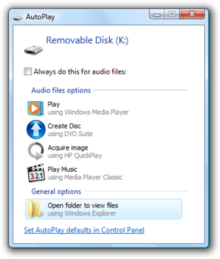
Tận dụng tính năng máy tính tự động chạy phần mềm (Autorun hay Autoplay) khi cắm USB. Virus sẽ tự động lây nhiễm vào USB được cắm vào máy tính đã bị nhiễm virus. Sau đó từ USB đó, virus được tự động chạy trên các máy tính khác được cắm USB này.


2) Qua email
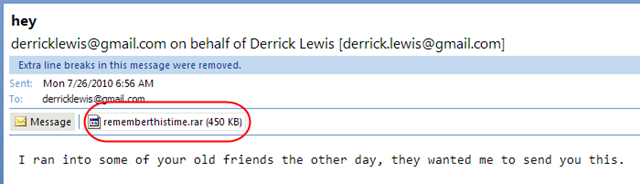
Bằng cách lừa người dùng mở file đính kèm trong email. Hoặc lừa người dùng truy cập vào trang web có mã độc. Virus sẽ lây nhiễm vào máy tính của người sử dụng email.


3) Qua lỗ hổng của phần mềm

Trên máy tính được cài đặt rất nhiều phần mềm khác nhau. Có thể lên đến hàng trăm phần mềm. Bằng cách tìm ra chỉ một trong các phần mềm này có lỗi trong mã lệnh khi thực thi các chức năng, tin tặc sẽ bằng cách nào đó có thể sử dụng lỗi này để lây lan virus từ máy tính khác mà người sử dụng hoàn toàn không hay biết. Virus loại này thường được gọi là "sâu máy tính" vì nó có đặc điểm là nó tự động lây lan đến hàng ngàn máy tính mà người sử dụng không cần làm gì cả. Ví dụ như Code Red, WannaCrypt.


4) Qua các phần mềm phá khóa (cracks)
Các công cụ - phần mềm để "bẻ khóa" để cho phép sử dụng các phần mềm mà không có bản quyền. Các công cụ này được ưa thích vì nhiều người muốn dùng phần mềm "xịn" mà không muốn mất tiền mua bản quyển. Khi người sử dụng chạy công cụ bẻ khóa là lúc virus được kích hoạt trên máy tính của họ rồi.

Trên đây là bốn cách để virus lây lan vào các máy tính. Từ đó, chúng ta có thể thấy rằng việc phòng chống virus trở nên rất rõ ràng. 

Cách phòng chống virus

0) Luôn có một và chỉ một phần mềm diệt virus trên máy tính
Phần mềm này phải được cập nhật thường xuyên. Nên sử dụng phần mềm diệt virus có bản quyền như Kaspersky, Bitdefender, BKAV Pro. Giá cả của các phần mềm này được mua theo năm và khá hợp lý (khoảng 300k/năm). Nếu chưa có đủ tiền mua, bạn có thể sử dụng các phần mềm miễn phí có chất lượng tốt như Avira, Avg, Avast. Các phần mềm này sẽ chạy quảng cáo trên máy tính của bạn. Tuy nhiên điều này trở thành chuyện nhỏ so với các lợi ích mang lại cho bạn.

1) Tắt Autoplay trên Windows để phòng chống virus lây lan qua USB/CD/DVD. Nên sử dụng phần mềm USBVaccine của hãng Panda để vô hiệu hóa autorun trên ổ cứng và USB của bạn.

2) Chỉ mở file đính kèm từ người sử dụng mà bạn vẫn thường liên lạc và tin cậy
Nếu bạn còn thấy nghi ngờ thì nên mở file chỉ sau khi Virus Total xác nhận là file an toàn.Và không truy cập vào các trang web lạ mà chưa được Virus Total xác nhận là an toàn.

3) Thường xuyên cập nhật các phần mềm mà đã được cài trên máy tính
Luôn đảm bảo rằng các phần mềm luôn được sử dụng phiên bản mới nhất. Và hãy gỡ khỏi máy tính các phần mềm không còn được dùng đến nữa. Luôn tải phần mềm từ trang web của nhà cung cấp để đảm bảo phần mềm không bị giả mạo. Không tải và cài phần mềm mà bạn không chắc chắn định cài.

Một số phần mềm có bản vá lỗi như là MS Office hay MS Windows thì cần bật tính năng tự động cập nhật hàng ngày trên Windows Update. Và đặt giờ update vào lúc bạn ít không sử dụng đến máy tính như là lúc 12 giờ trưa.

4) Không sử dụng các công cụ bẻ khóa

5) Máy tính phải được đặt mật khẩu
Mật khẩu này cần được đổi mỗi 90 ngày một lần. Và mật khẩu đủ độ khó để tránh những kẻ tọc mạch đoán được. Ví dụ một mật khẩu đạt chuẩn này là Cuulong@3357