Hiển thị các bài đăng có nhãn khôi phục. Hiển thị tất cả bài đăng

Thứ Sáu, 14 tháng 12, 2018

Cách reset và setup lại Windows 10


Khi hệ thống của bạn gặp sự cố, bạn có thể chọn làm mới, đặt lại hoặc khôi phục từ bản sao lưu để khắc phục sự cố. Trong một số bản dựng Windows 10 trước đây (15002), bạn có thể thấy tính năng Làm mới Windows trong Windows Defender.

Trong phiên bản Windows 10 mới nhất, các tính năng đó dường như bị xóa. Có lẽ là do có một tính năng gần như giống hệt khác Đặt lại PC này trong Cài đặt. Làm mới Windows sẽ cài đặt lại Windows và giữ dữ liệu và cài đặt cá nhân của bạn, nhưng các ứng dụng đã cài đặt không đi kèm với PC của bạn sẽ bị xóa.
Windows 10 Đặt lại PC này cho phép bạn chọn có giữ tệp cá nhân hay không. Cho dù bạn sử dụng tùy chọn nào, bạn sẽ mất tất cả các chương trình đã cài đặt. Cài đặt lại tất cả các chương trình có thể quá cồng kềnh đối với bạn, chưa kể một số phần mềm phải trả tiền cần kích hoạt lại bằng mã giấy phép.
Có cách nào để giải quyết vấn đề hệ thống bằng cách cài đặt lại Windows 10 mà vẫn giữ tất cả các tệp và ứng dụng không?

Giải pháp để làm mới Windows 10 và giữ các chương trình

Nếu bạn muốn cài đặt lại phần mềm của bên thứ ba sau khi làm mới, bạn có thể thực hiện nâng cấp sửa chữa bằng cách chạy Windows Setup.exe trong Windows 10. Bạn có thể tham khảo các bước bên dưới để bắt đầu:
1. Nếu bạn có đĩa cài đặt Windows 10, chỉ cần kết nối nó với máy tính của bạn. Nếu không, hãy tải xuống tệp ISO Windows 10 mới nhất (phiên bản trước cũng sẽ làm được).
2. Mở đĩa cài đặt hoặc tập tin ISO. Tại thư mục gốc, tìm và chạy Setup.exe. bạn cũng có thể chạy Setup.exe từ thư mục Tài nguyên.
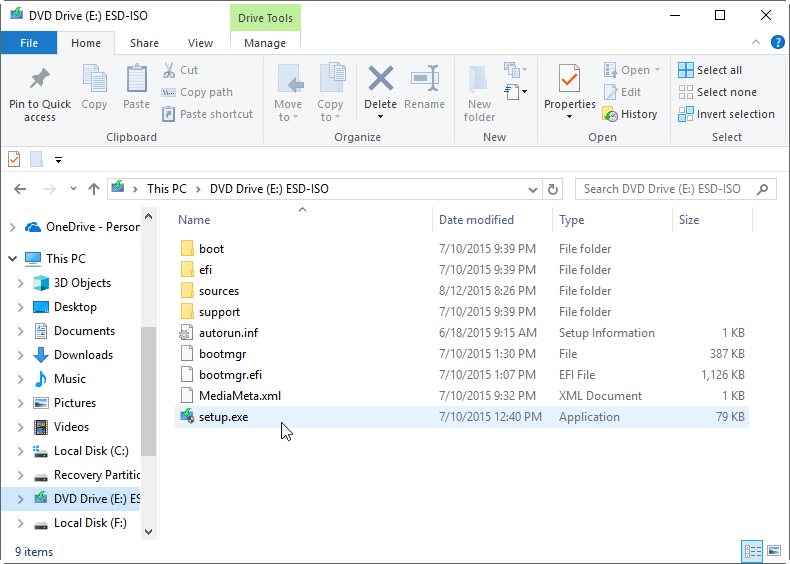
Setup.exe
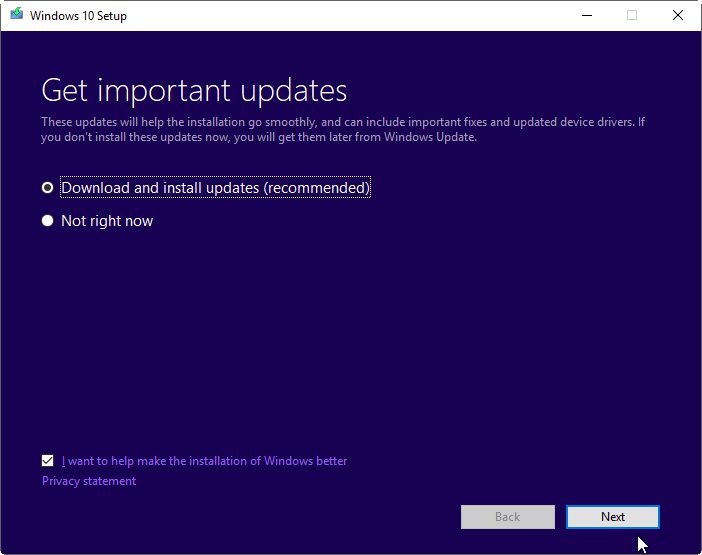
3. Đợi một lát, sau đó bạn sẽ thấy cửa sổ Cài đặt Windows 10. Từ đó, bạn có thể chọn có tải xuống bản cập nhật hay không và nhấp vào Tiếp theo.
Windows 10 Setup

4. Trong màn hình Sự chú ý của bạn, nhấp vào Thay đổi nội dung cần giữ.
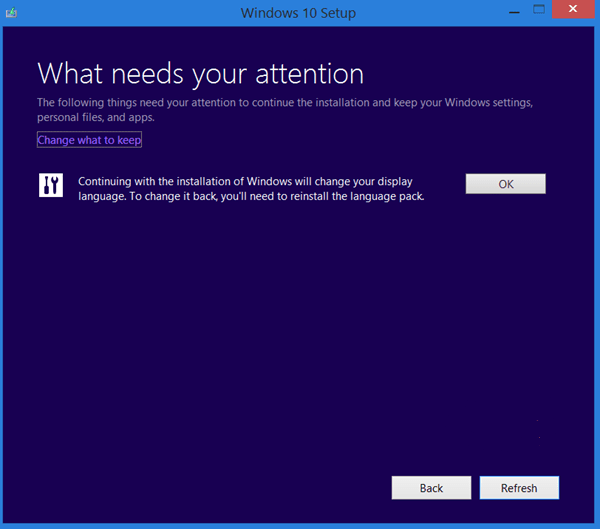
What Needs Your Attention
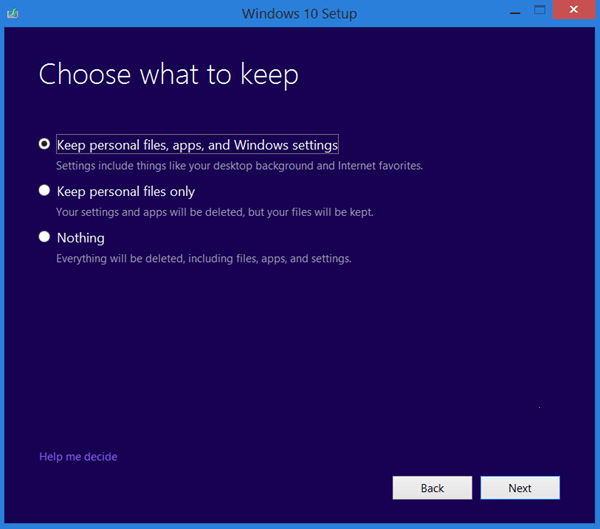
5. Sau đó, bạn sẽ có ba lựa chọn. Chọn cái đầu tiên, Giữ các tệp cá nhân, ứng dụng và cài đặt Windows.
Choose What to Keep
6. Nhấp Tiếp theo và Cài đặt để làm mới hệ thống Windows 10.
Trong quá trình này, máy tính của bạn sẽ khởi động lại nhiều lần. Vì nó sẽ giữ tất cả dữ liệu của bạn và các chương trình đã cài đặt, nên có thể mất nhiều thời gian hơn so với thiết lập lại thông thường.
Theo cách này, tất cả các chương trình được cài đặt sẽ giữ nguyên. Nếu đó là một trong những chương trình bạn đã cài đặt gây ra sự cố hệ thống, thì sự cố vẫn còn sau khi làm mới vì không có thay đổi nào được thực hiện đối với các chương trình đã cài đặt.
Nếu bạn cũng muốn đặt lại các chương trình đã cài đặt về trạng thái trước đó, bạn có thể tạo hình ảnh làm mới tùy chỉnh với tất cả các chương trình được bao gồm và sử dụng nó để đặt lại Windows 10. Để làm điều đó, bạn có thể sử dụng lệnh DISM từ môi trường phục hồi Windows (WinRE).
Khi bạn cài đặt nhiều chương trình hơn và lưu nhiều tệp cá nhân hơn trên máy tính của mình, bạn cũng có thể tạo hình ảnh sao lưu gia tăng dựa trên hình ảnh khôi phục đầu tiên bạn đã tạo. Như đã đề cập, bạn cần nhập WinRE để có thể tạo hình ảnh làm mới Windows 10. Nếu bạn không thể thực hiện thời gian chết trên máy tính Windows 10, thì bạn có thể xem xét một cách linh hoạt hơn để tạo hình ảnh khôi phục cho Widows 10 .

Một phương pháp thuận tiện hơn để tạo hình ảnh khôi phục tùy chỉnh

AOMEI Backupper Standard là phần mềm sao lưu miễn phí cho Windows 10/8/7, có thể được sử dụng để tạo sao lưu ảnh phục hồi, do đó bạn có thể dễ dàng khôi phục hệ thống của mình mà không mất chương trình khi cần. Bạn có thể tạo một tác vụ sao lưu
AOMEI Backupper đi kèm với một giao diện ngắn gọn và bạn chỉ cần 4 bước để tạo một hình ảnh sao lưu hệ thống, để lại một khoảng trống nhỏ cho lỗi của con người. Không giống như tiện ích sao lưu tích hợp trong Windows 10, bạn có thể có nhiều bản sao lưu theo lịch trình với AOMEI Backupper.
Nó không đòi hỏi nhiều không gian đĩa để giữ nhiều phiên bản sao lưu nhờ mức độ nén trung bình đến cao và tính năng sao lưu tăng / chênh lệch .
Để tạo bản sao lưu ảnh với AOMEI Backupper:
1. Tải xuống và cài đặt phần mềm sao lưu miễn phí này.
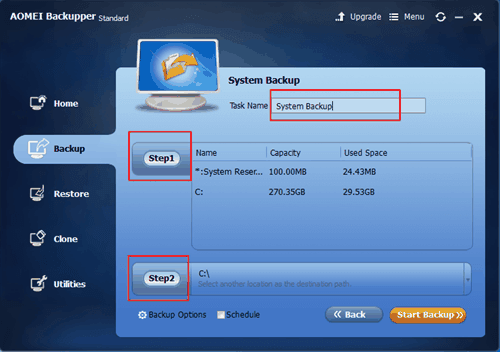
2. Ở màn hình chính, nhấp vào tab Sao lưu và chọn Sao lưu hệ thống.
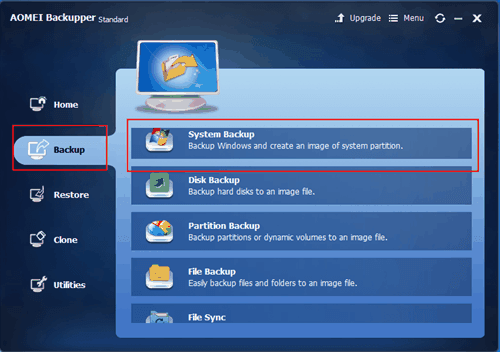
System Backup
3. Chọn một vị trí đích để nhận ảnh sao lưu bằng cách nhấp vào Bước 2. Bạn có thể sao lưu vào đĩa cục bộ, ổ cứng ngoài, NAS, ổ đĩa mạng, v.v.
Backup Location
4. Trong màn hình tiếp theo, nhấp vào Lịch biểu để định cấu hình cài đặt sao lưu theo lịch nếu cần. Sau đó, nhấp vào Bắt đầu sao lưu để bắt đầu sao lưu.
Do công nghệ VSS, AOMEI Backupper cũng sẽ bao gồm các tệp hiện đang được sử dụng, do đó bạn không cần phải lo lắng về tích hợp sao lưu. Trong một thời gian ngắn, bản sao lưu sẽ được tạo.
Nếu bạn cảm thấy có gì đó không ổn với máy tính của mình, bạn có thể chỉ cần nhấp vào tab Khôi phục và chọn ảnh sao lưu để khôi phục PC. Để làm cho quá trình khôi phục thuận tiện hơn, bạn có thể tích hợp AOMEI Backupper vào WinRE , để bạn có thể khôi phục PC của mình từ WinRE.
Nếu ngay cả WinRE không tải được, bạn cũng có thể tạo phương tiện có thể khởi động trên một PC khác (bất kể phiên bản Windows của nó) và khởi động từ nó để khôi phục PC của bạn về trạng thái hoạt động.
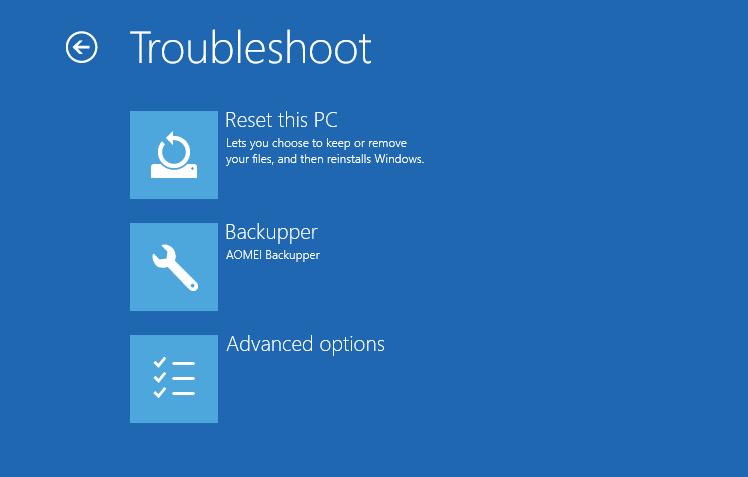
AOMEI Backup in WinRE
Như đã đề cập, AOMEI Backupper có thể khôi phục PC của bạn về trạng thái đã thực hiện sao lưu, do đó sẽ không có chương trình nào bị mất nếu bạn tiếp tục sao lưu thường xuyên.

Bài gốc tiếng Anh
https://www.backup-utility.com/windows-10/refresh-windows-10-without-losing-programs-4348.html 

Cách xem và sao lưu mật khẩu được lưu trong Internet Explorer


Mặc dù các trình duyệt Google Chrome và Firefox rất phổ biến đối với những người dùng am hiểu công nghệ, một số lượng đáng kể người dùng PC sử dụng Internet Explorer làm trình duyệt web chính của họ.

Giống như Google Chrome và Firefox, tất cả các phiên bản trình duyệt Internet Explorer gần đây cũng cung cấp cho bạn lưu mật khẩu web trong trình duyệt để bạn có thể đăng nhập vào các dịch vụ web mà không phải nhập mật khẩu mỗi khi bạn mở URL.
Người dùng không sử dụng tài khoản Microsoft trong Windows 8 / 8.1 để đồng bộ hóa cài đặt và mật khẩu IE có thể muốn sao lưu tất cả tên người dùng và mật khẩu đã lưu trước khi đặt lại trình duyệt hoặc cài đặt lại hệ điều hành Windows. Vì vậy, làm thế nào để xem mật khẩu đã lưu và sao lưu chúng ?

Mặc dù người ta có thể dễ dàng xem tất cả tên người dùng và mật khẩu được lưu trong Internet Explorer một cách dễ dàng, sao lưu chúng không phải là một công việc đơn giản. Trong hướng dẫn này, chúng tôi sẽ chỉ cho bạn cách xem và sao lưu mật khẩu được lưu trong Internet Explorer trong Windows 8.1.
 
Để xem mật khẩu được lưu trong Internet Explorer:
Bước 1: Khởi chạy trình duyệt Internet Explorer. Nhấp vào biểu tượng Bánh răng nhỏ (xem hình bên dưới) xuất hiện ở phía trên bên phải của cửa sổ trình duyệt (ngay bên dưới các nút chú thích) và sau đó nhấp vào Tùy chọn Internet để mở tương tự.
View and backup passwords in Internet Explorer
Bước 2: Tại đây, chuyển sang tab Nội dung.
Bước 3: Trong tab AutoComplete, nhấp vào nút Cài đặt để mở hộp thoại Cài đặt tự động hoàn thành trong đó bạn cần nhấp vào nút Quản lý mật khẩu để mở cửa sổ Trình quản lý thông tin xác thực.
View and backup passwords in Internet Explorer step2
View and backup passwords in Internet Explorer step3
Cách khác, người ta có thể mở Trình quản lý thông tin xác thực bằng cách nhập Trình quản lý xác thực trong màn hình Bắt đầu, thay đổi bộ lọc tìm kiếm thành Cài đặt, sau đó nhấn phím enter.
Bước 4: Sau khi Trình quản lý thông tin xác thực được khởi chạy, hãy chọn Thông tin xác thực web để xem tất cả tên người dùng và mật khẩu đã lưu trong trình duyệt Internet Explorer. Chỉ cần nhấp vào nút mũi tên xuống bên cạnh một URL để xem tên người dùng đã lưu cho URL đó.
View and backup passwords in Internet Explorer step4
Như bạn có thể thấy trong hình, Trình quản lý xác thực ẩn mật khẩu đằng sau các dấu sao. Để xem mật khẩu ẩn dưới dấu hoa thị, nhấp vào nút Hiển thị bên cạnh Mật khẩu, sau đó nhập mật khẩu tài khoản Windows của bạn. Nhấp vào nút xóa mật khẩu để xóa URL, tên người dùng và mật khẩu đã chọn.
View and backup passwords in Internet Explorer step5
View and backup passwords in Internet Explorer step6
Mặc dù Trình quản lý xác thực cho phép bạn sao lưu thông tin đăng nhập Windows đã lưu, nhưng nó không cung cấp tùy chọn để sao lưu mật khẩu web. Chúng tôi cần sử dụng một công cụ của bên thứ ba có tên IE PassView để sao lưu mật khẩu được lưu trong IE.
Để sao lưu mật khẩu đã lưu:
Bước 1: Tải xuống IE PassView của NirSoft từ đây , một phần mềm miễn phí để xem và sao lưu mật khẩu được lưu trong trình duyệt Internet Explorer.
Bước 2: Giải nén tệp zip đã tải xuống để có thể thực thi IE PassView và sau đó nhấp đúp vào cùng để chạy tệp.
Bước 3: Khi chạy IE PassView, nó sẽ quét trình duyệt để tìm mật khẩu đã lưu và hiển thị URL, tên người dùng và mật khẩu của họ.
View and backup passwords in Internet Explorer step7
Bước 4: Để sao lưu tất cả mật khẩu, chọn tất cả các mục, nhấp chuột phải vào chúng và sau đó nhấp vào Lưu mật khẩu đã chọn để lưu tất cả tên người dùng và mật khẩu trong một tệp văn bản.
View and backup passwords in Internet Explorer step9
LƯU Ý: Khi bạn tải xuống và chạy IE PassView, Windows Defender trong Windows 8 / 8.1 có thể cảnh báo bạn rằng một chương trình nguy hiểm tiềm tàng đã được phát hiện. Bạn có thể yên tâm bỏ qua cảnh báo và chạy công cụ, vì IE PassView là một phần mềm phổ biến từ NirSoft đáng tin cậy.

Nguồn tham khảo
https://www.intowindows.com/how-to-view-backup-passwords-saved-in-internet-explorer/ 

Cách sao lưu và khôi phục kích hoạt Office 2013/2016


Khi bạn kích hoạt thành công Office 2016, thông tin kích hoạt được lưu trữ trên đĩa cục bộ của bạn. Tuy nhiên, khôi phục hệ thống hoặc một số hành động khác sẽ xóa thông tin kích hoạt. Do đó, bạn có thể sao lưu kích hoạt trước để bạn có thể khôi phục nó một cách đơn giản sau khi bạn cài đặt lại Office 2016, điều này có thể giúp bạn không phải lo lắng về việc kích hoạt lại.

Mục 1. Để sao lưu kích hoạt Office 2016 trên Windows 10/8, chỉ cần truy cập C: \\ Windows \\ System32 \\ spp, sau đó sao chép và dán thư mục lưu trữ vào nơi an toàn.

sao lưu thư mục cửa hàng

Mục 2. Để khôi phục kích hoạt, hãy làm như sau

Bước 1: Đảm bảo Office 2016 đã được cài đặt. Đóng tất cả tài liệu Office 2016 đang mở.

Bước 2: Mở Command Prompt với tư cách quản trị viên. Nhập sppsvc dừng mạng và nhấn Enter để dừng dịch vụ Nền tảng bảo vệ phần mềm.

Bước 3: Thay thế thư mục lưu trữ ban đầu bằng thư mục lưu trữ dự phòng.

Bước 4: Mở Command Prompt với tư cách quản trị viên. Nhập net start sppsvc và nhấn Enter để bắt đầu dịch vụ Nền tảng bảo vệ phần mềm.

Bước 5: Mở ứng dụng Office 2016 và ứng dụng có thể được kích hoạt tự động.

Chú ý cân nhắc:

1. Chỉ có thể khôi phục các tệp kích hoạt trên cùng một máy tính.

2. Hệ thống Windows được cài đặt trên máy tính đã được kích hoạt.

Nguồn tham khảo
https://www.isumsoft.com/office/backup-restore-office-2016-activation.html

Thứ Năm, 28 tháng 12, 2017

Chọn dịch vụ "đám mây" cần lưu ý gì?

Cũng giống như các dịch vụ đám mây khác, dịch vụ sao lưu dữ liệu được nhiều doanh nghiệp quan tâm bởi giúp doanh nghiệp tiết kiệm chi phí đầu tư ban đầu. Ông Lê Tuấn Dũng, Phó Tổng giám đốc Công ty Bảo hiểm Quân đội chia sẻ, đầu tư cho việc quản lý dữ liệu khá tốn kém từ phần cứng, phần mềm quản trị dữ liệu đến giải pháp an ninh bảo mật và cả con người. Vì vậy, Công ty cũng đang cân nhắc lựa chọn dịch vụ sao lưu đám mây bởi có vẻ phù hợp hơn về chi phí.


Ngoài ra, ông Trần Viết Huân, Giám đốc kiêm Kiến trúc sư trưởng Trung tâm Giải pháp Điện toán đám mây, IBM Việt Nam chia sẻ, nhiều doanh nghiệp có quan tâm đến sao lưu dữ liệu để đề phòng khi có sự cố nhưng mới chỉ đơn giản ở việc sử dụng USB hay ổ cứng để lưu trữ và tiến hành sao lưu vào cuối mỗi ngày. Trong khi đó, việc sao lưu cần 3 yếu tố: giải pháp công nghệ; quy trình; con người. Phần đa doanh nghiệp không có quy trình và càng không có nhân sự chuyên trách do đó không đảm bảo dữ liệu được sao lưu chính xác. Đây là điểm yếu của các doanh nghiệp mà khi sử dụng dịch vụ sao lưu có thể giúp doanh nghiệp khắc phục nhược điểm này.
Cũng theo ông Huân, nếu hệ thống của doanh nghiệp vận hành không tốt hoặc việc sao lưu không thực hiện đúng quy trình thì khi có sự cố, việc khôi phục lại sẽ gặp khó khăn, có thể dẫn đến đình trệ hoạt động của doanh nghiệp.

Từ thực tế đó, có thể thấy, thị trường dịch vụ đám mây gần đây có sự tham gia của một số nhà cung cấp dịch vụ lưu trữ như Exa Backup của Công ty Exa, Easy Backup của Công ty Sao Bắc Đẩu và mới đây, IBM cùng VDC cũng tham gia cung cấp dịch vụ này tại Việt Nam với tên gọi V-Backup… Tuy nhiên, lo ngại của ông Dũng và của nhiều doanh nghiệp nói chung là vấn đề bảo mật dữ liệu. Nhất là trong bối cảnh dịch vụ đám mây ở Việt Nam hoàn toàn phát triển tự phát theo nhu cầu thị trường mà chưa có quy định nào từ các cơ quan nhà nước về việc đảm bảo chất lượng dịch vụ.

Trong khi đó, theo ông Oscar Chang, Trend Micro, ở nhiều quốc gia, vấn đề liên quan đến dữ liệu, dịch vụ đám mây đều có sự can thiệp lớn của các chính phủ trong việc ban hành các quy định, tiêu chuẩn dành cho nhà cung cấp dịch vụ, các quy định về kiểm soát thông tin. Chẳng hạn khối Euro có luật quy định thông tin của châu Âu chỉ được lưu trữ ở trên lãnh thổ châu Âu; hay Mỹ có các đạo luật HIPPA về lưu trữ thông tin sức khỏe cá nhân, PCIDSS về lưu trữ thông tin thẻ tín dụng…

Ở Việt Nam, cho đến nay mới chỉ có khuyến cáo từ Bộ KHCN rằng các doanh nghiệp khi thuê dịch vụ đám mây cần chú ý đến vấn đề bảo mật thông tin; cần nắm bắt được quy trình triển khai dịch vụ lưu trữ - truy cập vào dữ liệu kinh doanh thông qua môi trường điện toán đám mây. Nhà cung cấp dịch vụ đám mây cần cam kết bảo mật, đảm bảo thời gian vận hành liên tục…

Vậy khi sử dụng dịch vụ lưu trữ đám mây, doanh nghiệp cần cân nhắc điều gì?

Thỏa thuận cung cấp dịch vụ

Theo Oscar Chang, khi sử dụng dịch vụ đám mây, doanh nghiệp cần xem xét 3 yếu tố để đảm bảo an ninh thông tin, bao gồm: Cấp độ an ninh; Sự riêng tư; Sự tuân thủ pháp lý theo hợp đồng. Như vậy, doanh nghiệp cần lựa chọn các nhà cung cấp dịch vụ công khai chính sách bảo mật; quyền truy cập hệ thống lưu trữ đối với nhân viên quản trị dịch vụ đám mây.

Đường truyền

Các dịch vụ sao lưu về cơ bản có thể giúp doanh nghiệp tiết kiệm chi phí đầu tư ban đầu, không cần nhân sự chuyên trách, nhất là giúp cho dữ liệu của doanh nghiệp được sao lưu theo quy trình, giúp giảm thiểu các rủi ro như thất thoát dữ liệu, khi cần có thể khôi phục trong thời gian ngắn. Thế nhưng, vấn đề quan trọng nhất khi cân nhắc sử dụng dịch vụ sao lưu là đường truyền. Nếu đường truyền trục trặc trong quá trình sao lưu có thể ảnh hướng đến chất lượng sao lưu. Vì vậy, doanh nghiệp nên lựa chọn nhà cung cấp có giải pháp đảm bảo chất lượng đường truyền ổn định.

Theo ông Huân, đó là lý do vì sao IBM không một mình cung cấp dịch vụ ở Việt Nam mà bắt tay với đối tác VDC. Đơn vị này sẽ đảm bảo về chất lượng đường truyền cho dịch vụ cũng như đảm bảo việc lưu trữ thông tin trên các server của VDC đặt tại Việt Nam. “Đây là sự chủ động của nhà cung cấp nhằm hài hòa giữa nhu cầu thị trường và thực tiễn quản lý của cơ quan nhà nước trong bối cảnh Việt Nam chưa có các quy định cụ thể về dịch vụ này”, ông Huân nhấn mạnh.

Nguồn: baomoi

Thứ Năm, 21 tháng 12, 2017

Cách backup dữ liệu lên OneDrive


1.      Mở menu Start, gõ OneDrive. Trên menu Start sẽ hiển thị tên phần mềm OneDrive – Desktop app tìm thấy như hình 1 (Nếu máy không tìm thấy thì vui lòng báo cho IT để được hỗ trợ gài đặt).
2.      Bạn bấm chuột hoặc bấm phím Enter vào tên phần mềm OneDrive để chạy phần mềm.
Open Start menu then type OneDrive. OneDrive Desktop app name will be showed in the Start menu. Press Enter or click mouse on OneDrive Desktop app to launch it.

Figure 1

3.      Màn hình giao diện của OneDrive như sau. Bạn gõ địa chỉ email đầy đủ. Sau đó chọn Sign in.
The first screen of OneDrive as in the following figure. Please input your full email address then click Sign in.

Figure 2


4.      OneDrive sẽ tự động chuyển đến màn hình đăng nhập vào Office 365 của bạn như sau. Bạn gõ mật khẩu email sau đó bấm Sign in.  OneDrive will show the sign in interface of Office 365. Please type your email password then click Sign in.

Figure 3

5.      Màn hình tiếp theo hiển thị đường dẫn mặc định trên ổ C: Bạn bấm Change location để thay đổi đường dẫn này. The next screen will show path of folder that store files in OneDrive (as in Figure 4). Please click Change location to change path.

Figure 4

6.      Bạn chuyển đến ổ D:\ trong hộp thoại Choose your OneDrive location. Sau đó bấm nút Select Folder để chọn ổ D:\  Browse to This PC\D: in the Choose your OneDrive location dialog. Then, click on Select Folder button to select this location.
Figure 5

7.      Thư mục OneDrive sẽ được tạo tự động trên ổ D:\ Bấm Next để sang màn hình tiếp theo.  OneDrive folder will be created automatically in D:\ as in the next screen. Click Next button.
Figure 6

8.      Nếu trước đây bạn đã từng tải dữ liệu lên OneDrive thì bạn có thể bỏ chọn các thư mục mà bạn không muốn đồng bộ dữ liệu về máy tính. You can select some folders that you what to sync from cloud to computer if you have ever uploaded to OneDrive before. Click Next to continue.

Figure 7

9.      Tiếp theo, OneDrive sẽ cho bạn xem một số hướng dẫn sử dụng OneDrive: bạn có thể kéo thả các file/thư mục vào OneDrive như các thư mục bình thường khác; Bạn cũng có thể cài đặt phần mềm OneDrive lên điện thoại di động từ Store để đồng bộ dữ liệu về điện thoại. Bạn bấm mũi tên sang trái để chạy qua 4 màn hình này. OneDrive will show you some guideline in the next 4 screens. Click on > to slide through these screens. You can drag and drop files/folders to this OneDrive folder. And you can install OneDrive app into your mobilephone for sync data.


Figure 8
10.  Bạn chọn Open my OneDrive folder. Choose Open my OneDrive folder.
Figure 9
11.  Cửa sổ hiển thị nội dung thư mục D:\OneDrive. Bạn có thể bắt đầu di chuyển các file và thư mục dữ liệu quan trọng của bạn vào thư mục này để được đồng bộ/backup lên OneDrive.Then, you will see the folder D:\OneDrive. You can start moving your important files and folders into this foder to be synchronized and backuped up.


Thứ Năm, 13 tháng 7, 2017

Sao lưu dữ liệu sử dụng phần mềm miễn phí

Trong một hệ thống thông tin thì phần quan trọng nhất là dữ liệu. Toàn bộ hoạt động của một tổ chức, một cơ quan hay một công ty đều phụ thuộc vào dữ liệu này khi mà công nghệ thông tin ngày càng trở thành một công cụ hiệu quả.

Do đó, việc sao lưu dữ liệu để đảm bảo dữ liệu được an toàn là điều tối quan trọng trong hoạt động của bất kỳ hệ thống thông tin nào. Việc sao lưu dữ liệu sẽ giúp cho hệ thống thông tin hoạt động trở lại khi gặp bất kỳ sự cố nào nhờ vào việc dữ liệu được khôi phục kip thời và giảm thiểu mất dữ liệu.

Việc sao lưu dữ liệu có thể được thực hiện bằng nhiều cách. Gồm có: sao lưu qua internet bằng dịch vụ cloud (như Dropbox,OneDrive, Google Drive); copy dữ liệu sang ổ đĩa ngoài USB. Sau đây giới thiệu một cách sao lưu khác được thực hiện tự động bằng phần mềm.

Hệ thống sao lưu sau đây sử dụng phần mềm miễn phí Cobian version 11 có tính năng tự động sao chép dữ liệu đến nơi chứa dữ liệu sao lưu tại một thời điểm trong ngày. Nơi chứa dữ liệu sao lưu có thể là một thư mục khác trên chính máy tính đó. Hoặc có thể là ổ lưu trữ USB được gắn với máy tính đó. Hoặc nơi chứa dữ liệu sao lưu có thể là máy chủ FTP (có thể sử dụng phần mềm FTP server miễn phí FileZilla Server - link tải về).

Hệ thống backup qua Cobian backup có 3 thành phần như hình dưới đây.

Thành phần tại máy tính
Được gài đặt phần mềm Cobian Backup. Nếu chọn chế độ Shadow Copy thì file sẽ được sao lưu ngay cả khi bạn đang mở file đó để chỉnh sửa.

Phương tiện truyền
Qua cáp USB hoặc qua mạng (dây hoặc wifi).

Nơi lưu trữ.
Nơi lưu file sao lưu của Cobian có thể là:
  • Ổ đĩa ngoài USB.
  • Thư mục chia sẻ qua mạng.
  • Phần mềm FTP Server được gài trên máy tính khác.