Hiển thị các bài đăng có nhãn bảo mật. Hiển thị tất cả bài đăng

Thứ Hai, 26 tháng 9, 2022

[Bảo mật] Mô đun đọc trộm mã pin ATM siêu mỏng

Ảnh: NCR

Ảnh: NCR

Một loại thiết bị đọc lướt 'chèn sâu' siêu mỏng mới đang xuất hiện bên trong các máy ATM xung quanh thành phố New York. Các thiết bị được thiết kế để đánh cắp dữ liệu dải từ tính và số nhận dạng cá nhân. Một cách dễ dàng để chống những thiết bị loại đọc trộm mã PIN ATM này là dùng tay che đi bàn phím PIN khi nhập mã PIN của bạn. Hình ảnh của các thiết bị skimming khác nhau có sẵn trong bài viết.

Theo krebsonsecurity


Thứ Sáu, 19 tháng 8, 2022

Cập nhật thiết bị Apple của bạn ngay hôm nay

Lỗ hổng bảo mật cũng làm ảnh hưởng đến các máy tính Mac chạy Monterey OS

Ngày 18 tháng 8 năm 2022, Apple đã thông báo đến người dùng về việc cập nhật phần mềm cho hầu hết các thiết bị của Apple sau khi công ty phát hiện ra một lỗ hổng trong hệ điều hành của Apple.

Trong các bản cập nhật bảo mật được đăng trực tuyến vào ngày 17-08-2022  và ngày 18-08-2022, Apple cho biết lỗ hổng bảo mật ảnh hưởng đến iPhone có từ mẫu iPhone 6S trở lên, iPad thế hệ thứ 5 trở lên, iPad Air 2 trở lên, iPad mini 4 trở lên, tất cả các mẫu iPad Pro và iPod touch thế hệ thứ 7.ư

Lỗ hổng bảo mật ảnh hưởng đến iPhone có từ mẫu iPhone 6S trở lên, iPad thế hệ thứ 5 trở lên, iPad Air 2 trở lên, iPad mini 4 trở lên, tất cả các mẫu iPad Pro và iPod touch thế hệ thứ 7

Apple cho biết các lỗ hổng này cung cấp cho tin tặc khả năng kiểm soát hệ điều hành của thiết bị để "thực thi mã tùy ý" và có khả năng xâm nhập vào thiết bị thông qua "nội dung web được chế tạo độc hại".

Lỗ hổng bảo mật cũng làm ảnh hưởng đến các máy tính Mac chạy Monterey OS,  cũng như trình duyệt Safari trên hệ điều hành Big Sur và Catalina, công ty cho biết trong một bản cập nhật tiếp theo.

Các chuyên gia an ninh mạng kêu gọi người dùng Apple cập nhật thiết bị của họ ngay, với Cơ quan An ninh Cơ sở hạ tầng và An ninh mạng của chính phủ Mỹ cảnh báo rằng "kẻ tấn công có thể khai thác một trong những lỗ hổng này để kiểm soát thiết bị bị ảnh hưởng".

Cơ quan này cho biết những người dùng bị ảnh hưởng nên "cài đặt các bản cập nhật cần thiết càng sớm càng tốt".


Xuancomputer (Theo CNN Business)


Thứ Tư, 15 tháng 1, 2020

Microsoft đang thay thế cạnh với trình duyệt Chromium mới vào tuần tới


Trình duyệt Microsoft Edge sẽ được nâng cấp lên phiên bản dựa trên Chromium vào ngày 15. Windows 10 người dùng sẽ được tự động chuyển sang phiên bản mới. Nếu người dùng hiện tại sẽ được đẩy lên phiên bản mới, khách hàng doanh nghiệp sẽ có một sự lựa chọn để ở lại trên phiên bản Edge. Phiên bản mới sẽ hỗ trợ phần mở rộng (extension) tất cả của Chrome. Nhà phát triển web sẽ không còn phải thử nghiệm cho cả hai phiên bản Edge và Chrome của trang web của họ, như bây giờ họ sẽ chia sẻ các công cụ dựng hình tương tự. Cũng có tin đồn là Apple sẽ xem xét chuyển Safari sang phiên bản trình duyệt trên cơ sở Chromium. Microsoft đã tùy chỉnh phiên bản của trình duyệt Chromium để bao gồm tính năng bảo mật hơn.

Theo inputmag

Thứ Tư, 3 tháng 1, 2018

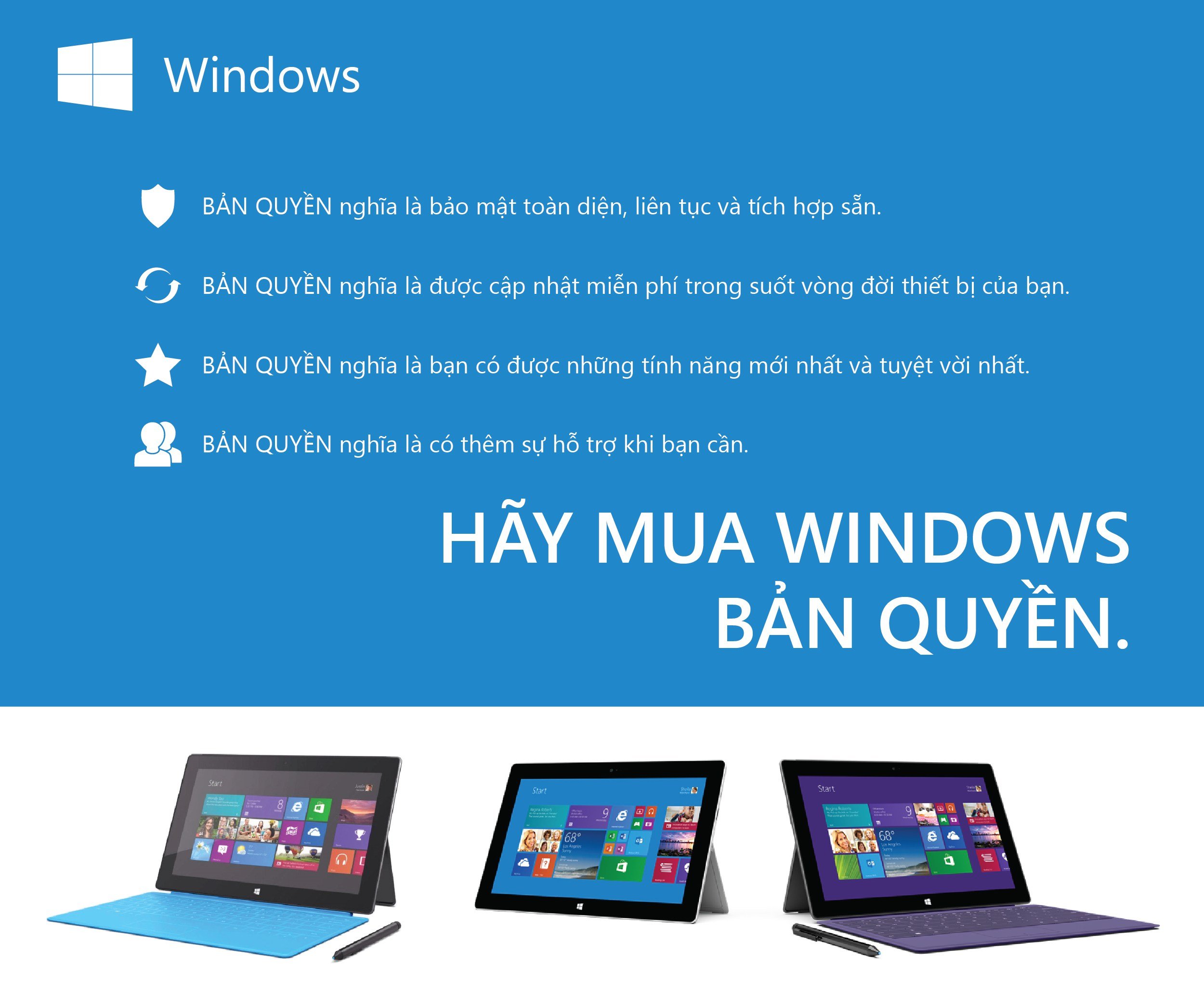
Nên mua phần mềm Windows bản quyền

Đang tải 2.jpg…

Trong số các lợi ích mang lại từ phần mềm bản quyền thì bảo mật là lý do chính để chúng ta sử dụng phần mềm có bản quyền. Bảo mật giúp cho bạn làm việc an toàn ổn định trên máy tính mà không lo thông tin bị hư hỏng hay bị lấy cắp.

Chúng ta chắc chắn không muốn máy tính của mình trở thành nạn nhân của virus, tin tặc. Hay là máy tính dùng được vài ngày lại phải gài lại vì virus. Và chúng ta không muốn thông tin liên lạc riêng tư  trên email hay mạng xã hội bị lấy cắp, rò rỉ.

Thứ Hai, 27 tháng 11, 2017

Bảo mật cho điện thoại thông minh trong giao dịch trên mạng

Việc phổ biến công nghệ nhận diện vân tay và nhận diện khuôn mặt hay võng mạc giúp cho việc giao dịch trên thiết bị di động được an toàn hơn. Nghĩa là bảo mật điện thoại được nâng lên một cấp độ mới. Thay vì sử dụng mật khẩu dễ bị lộ thì nay nhận diện bằng sinh trắc học giúp loại trừ gần như hoàn toàn việc lộ thông tin đăng nhập do đặc điểm nhận dạng vân tay, mống mắt của mỗi người là duy nhất.

Kết quả hình ảnh cho finger print qr code + mống mắt

Xem bài về bảo mật cho ngân hàng trong thanh toán di động tại đây (theo NCDT).

Thứ Sáu, 17 tháng 11, 2017

Samsung giới thiệu Galaxy Note 8 Enterprise Dành cho doanh nghiệp

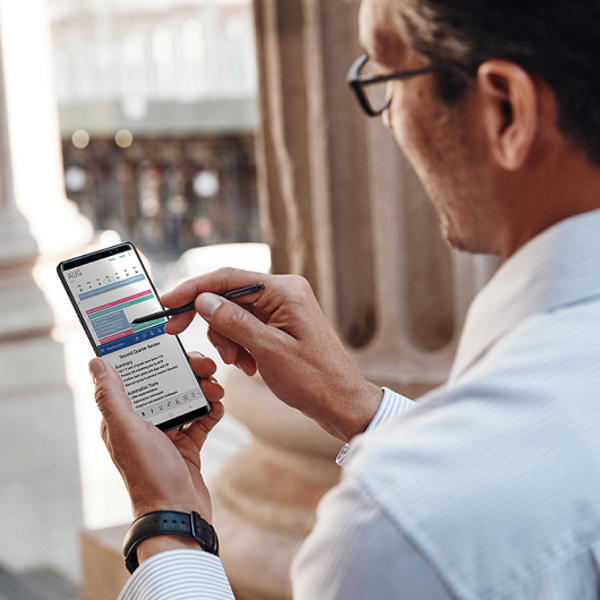
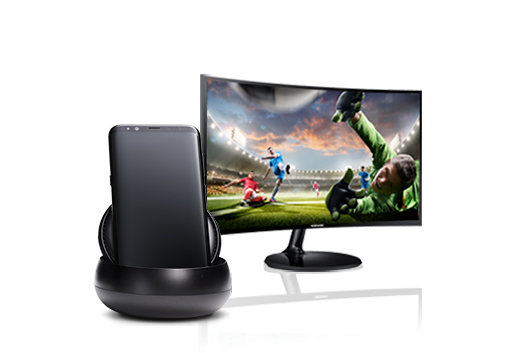
Khoảng đầu tháng 11/2017, Samsung ra mắt Galaxy Note8 Enterprise Edition. Phiên bản dành cho doanh nghiệp cũng khá giống với phiên bản tiêu chuẩn của dòng Galaxy Note 8, nhưng được trang bị một loạt các tính năng phần mềm tập trung vào doanh nghiệp. Chúng được thiết kế để tăng cường bảo mật cho thông tin nhạy cảm và giúp các nhân viên công nghệ thông tin làm việc với nó dễ dàng hơn.

unlocked smartphones

Eric McCarty, Phó chủ tịch Samsung cho biết: “Các doanh nghiệp hiện đang phải đối mặt với xung đột khi nói đến chiến lược di động. Trong khi các nhân viên muốn sử dụng các thiết bị di động, doanh nghiệp lại muốn đề cao tính an toàn thông tin và hiệu quả trong công việc. Đây được gọi là nghịch lý công nghệ thông tin…”.

mobile desktop

Phiên bản Galaxy Note8 Enterprise Edition được công bố cho thị trường Hàn Quốc, và có mặt tại các quốc gia khác từ đầu tháng 11/2017 với giá 994 USD - cao hơn 50 USD so với phiên bản phổ thông. Galaxy Note8 Enterprise Edition sẽ được tích hợp nhiều giải pháp bảo mật độc quyền của Samsung, như Knox Configure và Samsung Enterprise Firmware Over-the-Air (E-FOTA). Cả hai phần mềm độc quyền được thiết kế để cho phép bộ phận công nghệ thông tin của doanh nghiệp có thể cấu hình cài đặt từ xa. Cấu hình phần cứng của Galaxy Note8 Enterprise Edition cũng tương đương với phiên bản Galaxy Note 8 tiêu chuẩn với 6 GB RAM và bộ nhớ trong 64 GB.

Theo nguoivietphone.com

Thứ Sáu, 3 tháng 11, 2017

Những cách mà kẻ gian có thể lợi dụng để lấy tiền từ tài khoản của bạn

Mới đây, Ngân hàng TMCP Ngoại Thương Việt Nam đã cảnh báo một số phương thức mà kẻ gian có thể lợi dụng để lấy tiền từ tài khoản của bạn.
Hiện tại tài khoản của bạn ở Vietcombank có 2 lớp bảo mật, lớp đầu tiên là Username và password, lớp thứ 2 chính là mật mã OTP mà ngân hàng sẽ gửi đến số điện thoại mà bạn đăng kí với ngân hàng (SMS OTP). Giao dịch chỉ được thực hiện khi bạn mở khóa được 2 lớp khóa bảo mật trên.

Nhung cach ma ke gian co the loi dung de lay tien tu tai khoan cua ban

Kẻ gian luôn tìm cách đánh cắp 2 thông tin này nhằm trục lợi.

Nhung cach ma ke gian co the loi dung de lay tien tu tai khoan cua ban

Kẻ gian sẽ tiếp cận bằng nhiều hình thức (phishing). Chúng sẽ giả danh người thân của bạn yêu cầu chuyển tiền hoặc cung cấp thông tin bảo mật. Để làm được việc này chúng sẽ hack địa chỉ email hoặc facebook người thân của bạn. Thường chúng sẽ yêu cầu bạn chuyển tiền vào một tài khoản.

Nhung cach ma ke gian co the loi dung de lay tien tu tai khoan cua ban

Hoặc là chúng sẽ nhờ bạn nhận tiền giúp, và yêu cầu bạn cung cấp thông tin tài khoản để người khác chuyển tiền, và chúng sẽ cấp cho bạn một website lừa đảo để bạn cung cấp thông tin bảo mật của bạn.

Nhung cach ma ke gian co the loi dung de lay tien tu tai khoan cua ban

Kẻ gian cũng có thể giả danh ngân hàng hoặc các tổ chức uy tín yêu cầu xác thực thông tin cá nhân của bạn. Chúng sẽ sử dụng một email trùng với tên của ngân hàng nhưng với đuôi gmail và cung cấp đường link xác nhận thông tin.
Nhung cach ma ke gian co the loi dung de lay tien tu tai khoan cua ban


Hoặc chúng có thể giả danh website chuyển tiền giả mạo có logo của ngân hàng để khách hàng tưởng có liên kết với ngân hàng.
Nhung cach ma ke gian co the loi dung de lay tien tu tai khoan cua ban


Hoặc giả danh công ty lớn thông báo trúng thưởng bằng gọi điện thoại hay nhắn tin giả danh và sau đó gửi email xác nhận cho bạn kèm link xác nhận thông tin.
Nhung cach ma ke gian co the loi dung de lay tien tu tai khoan cua ban


Tất cả những động thái trên chỉ là để bạn click vào một link và mở ra một cửa sổ có vẻ đáng tin cậy để bạn nhập tất cả những thông tin bảo mật của mình cho kẻ gian lợi dụng.
Nhung cach ma ke gian co the loi dung de lay tien tu tai khoan cua ban

Những việc bạn cần làm là gì
  • Khi nghi ngờ hoặc phát hiện dấu hiệu rủi ro, gian lận, bạn cần liên hệ ngay với số điện thoại hotline của ngân hàng hoặc đến các điểm giao dịch của ngân hàng gần nhất để được hướng dẫn và hỗ trợ kịp thời. 
  • Chỉ đăng nhập thông tin bảo mật tại website chính thức, phần mềm dịch vụ chính thức của ngân hàng.
Xem video gốc từ trang web của VCB.  
Nguồn ảnh: Vietcombank
 

Thứ Hai, 30 tháng 10, 2017

Blockchain - công nghệ cho các giao dịch trên internet


Công nghệ blockchain (chuỗi khối) ra đời có tác dụng sau đây.
  • Giao dịch đó không thể bị sửa đổi và nhất quán. Do đó làm các giao dịch trở nên minh bạch.

  • Cho phép các giao dịch được lưu trữ phân tán khắp nơi trên thế giới do đó có thể xác minh giao dịch rất nhanh.

  • Hệ quả là đồng tiền số (bitcoin) sử dụng công nghệ này sẽ chống gian lận(chi tiêu) hai lần.

  • Các giao dịch được mã hóa rất cao làm cho việc giao dịch online đảm bảo được bảo mật.

Thứ Sáu, 29 tháng 9, 2017

Có phải BKAV sản xuất điện thoại vì lợi nhuận

Kết quả hình ảnh cho bphone 2 bkav

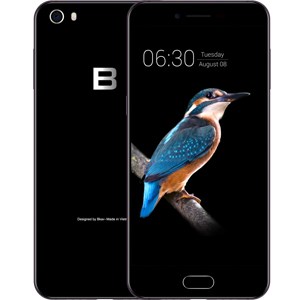
Tại sao BKAV vẫn tập trung nguồn lực vào phát triển điện thoại Bphone 2017 ? Với giá thành như thế thì chắc chắn là họ không có lãi. Và nguồn lợi nhuận chính của họ vẫn đến từ mảng phần mềm diệt virus BKAV. Có một lý do để họ sản xuất điện thoại là họ sẽ thu được lãi trong tương lai khi mà họ đưa được tính năng bảo mật từ phần mềm ATV BKAV tích hợp vào điện thoại như là một điểm khác biệt so với các điện thoại khác.

Vì rằng các tính năng mà BKAV có (chống nước, vân tay, sạc nhanh) thì các điện thoại khác đã làm được và họ còn cho giá thành thấp hơn như Xiaomi Redmi 4a, Xiaomi Redmi 4X, Xiaomi Redmi Note 4, Xiaomi Mi A1.

Lý do tiếp theo để BKAV theo đuổi dự án phát triển điện thoại là họ sẽ nắm vững công nghệ phần cứng điện thoại ở một mức độ nào đó. Từ đó họ sẽ phát triển tính năng bảo mật của phần mềm ATV trên điện thoại tốt hơn trong tương lai.

Thứ Năm, 10 tháng 8, 2017

Giao dịch trên mạng thế nào để an toàn

Việc mua bán trực tuyến và giao dịch ngân hàng trực tuyến đã trở thành chuyện thường ngày. Bài biết sau đây sẽ đem lại cho bạn kiến thức để đảm bảo các giao dịch trên mạng an toàn. Giúp bạn tránh được thông tin rò rỉ.

1. Lưu ý về đăng nhập 

Địa chỉ trang web
Chỉ truy cập dịch vụ từ địa chỉ website do ngân hàng cung cấp. Bạn nên gõ trực tiếp địa chỉ này vào thanh địa chỉ trên trình duyệt, không truy cập từ các liên kết đính kèm vào thư điện tử không được gửi từ ngân hàng.

Thiết bị di động (điện thoại thông minh, máy tính bảng)
Lưu ý đối với thiết bị di động: ứng dụng sẽ hoạt động an toàn hơn khi chạy trên các thiết bị không jailbreak (iOS) hoặc rooted (Android).

Truy cập ẩn danh (private browsing)
Chỉ đăng nhập qua các thiết bị đáng tin cậy, hạn chế đăng nhập qua thiết bị công cộng hoặc dùng chung. Đồng thời ghi nhớ các thiết bị đã từng sử dụng để đăng nhập, và hạn chế đăng nhập qua nhiều thiết bị. Nên luôn sử dụng truy cập ẩn danh để các thông tin trong quá trình giao dịch không lưu lại trên máy tính.

Đăng xuất sau khi giao dịch xong
Đăng xuất ngay sau khi kết thúc phiên giao dịch; sử dụng nút đăng xuất sau đó thoát khỏi trình duyệt để tránh các lỗi không đáng có; không rời khỏi thiết bị khi đang thực hiện giao dịch hoặc khi chưa được đăng xuất;

2. Lưu ý khi thiết lập mật khẩu 

* Nên dùng các mật khẩu khác nhau cho các trang web hoặc dịch vụ khác nhau.

* Mật khẩu có độ dài từ 8 ký tự trở lên nên bao gồm cả chữ cái và chữ số, có chữ in hoa, in thường và ký tự đặc biệt (@ # $ % ...)

* Không nên sử dụng các thông tin cá nhân cơ bản (ngày tháng năm sinh, số điện thoại, tên...) để đặt mật khẩu.

3. Lưu ý khi sử dụng mật khẩu 

* Không tiết lộ tên đăng nhập và mật khẩu cho bất cứ ai khác, dù là người thân tín.

* Nên đổi mật khẩu định kỳ. Đặc biệt nên đổi ngay sau khi truy cập dịch vụ từ thiết bị công cộng (vui lòng đổi mật khẩu tại một thiết bị tin cậy khác).

* Không nên viết mật khẩu ra giấy hoặc ghi chép/lưu dưới bất kỳ hình thức nào cũng như không đọc to mật khẩu để tránh lộ mật khẩu mà bạn không kiểm soát được.

* Không cung cấp/nhập mật khẩu tại bất cứ website nào ngoài website của ngân hàng của bạn.

4. Lưu ý khác về cách bảo mật tài khoản và phòng tránh virus 

Antivirus
Cài dặt, sử dụng & cập nhật thường xuyên phần mềm chống virus (anti-virus) tin cậy: các phần mềm này giúp ngăn chặn virus, trojans, phần mềm gián điệp spyware và các tác nhân gây hại khác. Các phần mềm diệt virus miễn phí tốt gồm: Avira; AVG; Free Panda Antivirus; Avast. Các phần mềm bản quyền gồm: Kaspersky Antivirus; BKAV Pro; Bitdefender.


Trình duyệt
Chỉ nên sử dụng các phần mềm duyệt web tin cậy với phiên bản mới nhất. Gồm: Mozzila Firefox; Google Chrome; Opera; Safari. Đảm bảo bạn tải các phần mềm này về từ chính trang web gốc của nhà cung cấp là Mozzila, Google, Opera và Apple. Nên sử dụng các VPN Extension (SurfEasy VPN Extension cho Chrome; AnonymoX cho Firefox; VPN tích hợp sẵn trong Opera). Chỉ sử dụng Google.com làm dịch vụ tìm kiếm tin cậy.


Firewall
Sử dụng tường lửa (firewall) sẽ giúp bạn ngăn chặn các truy cập trái phép vào máy tính cá nhân. Bình thường Windows đã được kích hoạt sẵn Firewall.

Windows
Sử dụng phần mềm MS Windows được Updates thường xuyên. Nên sử dụng Windows 10 có khả năng bảo mật cao nhất.

Kết quả hình ảnh cho windows 10

Wifi VPN
Bảo mật kết nối internet của bạn: nếu kết nối internet (cable/wifi) không được bảo mật đúng cách, các đối tượng khác có thể can thiệp vào thiết bị của bạn. Bạn cần cài đặt mật khẩu cho bộ phát wifi ở nhà bạn. Và nên sử dụng VPN (như phần trên đây) nếu truy cập tại các mạng wifi công cộng.

Tránh website độc hại
Không nên truy cập vào các trang web lạ (như các trang web cho tải phần mềm không có bản quyền, key crack, tải nhạc, hình ảnh miễn phí, ...), các website nghi ngờ giả mạo. Có thể sử dụng dịch vụ online để kiểm tra các website có mã độc hay không. Các dịch vụ scan online gồm VirusTotal; Kaspersky VirusDesk; Web Inpsector;

File đính kèm
Không nên mở các liên kết đính kèm thư điện tử của người gửi không đáng tin cậy. Không mở các tập tin không rõ nguồn gốc được đính kèm theo email (đặc biệt chú ý các tập tin có đuôi *.exe, *.com, *.bat, *.scr, *.swf, *.zip, *.rar, *.js...).

Cách đăng nhập chống keylogger
Keylogger là phần mềm ghi lại các phím được nhấn trên máy tính. Phần mềm này là một dạng virus.
Trường hợp bắt buộc phải dùng máy tính công cộng để đăng nhập sử dụng dịch vụ, xin hết sức lưu ý trong quá trình nhập tên đăng nhập và mật khẩu để bảo vệ tài khoản của mình. bạn nên tìm hiểu các cách nhập mật khẩu phòng tránh keylogger, có thể sử dụng cách sau đây:
- Nhập vài ký tự trong ô mật khẩu xen kẽ với các ký tự không nằm trong mật khẩu, sau đó dùng phím backspace/delete xóa đi các ký tự thừa (một lần nhấn phím cần xóa tối thiểu 02 ký tự), sau đó nhập tiếp và lặp lại quá trình này đến khi hoàn thành;
- Nhập đoạn sau của mật khẩu trước, sau đó di chuyển lên vị trí đầu để nhập bổ sung phần đầu của mật khẩu;
- Nhập vài ký tự của mật khẩu rồi di chuyển tới vị trí khác trên màn hình (ngoài ô mật khẩu) để gõ, sau đó chuyển chuột lại ô mật khẩu để gõ tiếp;
- Nhập xen kẽ giữa ô tên đăng nhập và mật khẩu bằng cách di chuyển chuột;
- Sử dụng bàn phím ảo (virtual keyboard).

Bái viết có tham khảo thông tin trên internet.

Thứ Ba, 1 tháng 8, 2017

Bảo mật thông tin doanh nghiệp

Việc bảo mật hệ thống thông tin doanh nghiệp sẽ không hiệu quả nếu không làm rõ hệ thống của một doanh nghiệp ra sao.

Hệ thống là tập hợp những công việc, hành động, ý tưởng và thông tin tương tác lẫn nhau và qua đó, làm thay đổi hệ thống khác. Trong doanh nghiệp, có ba kiểu hệ thống: Hệ thống cứng, Hệ thống mềm và Hệ thống thông tin. Hệ thống cứng là những thứ vô tri vô giác. Máy tính, hệ thống mạng, các thiết bị công nghệ thông tin khác là Hệ thống cứng. Hệ thống mềm là những thứ sống động hoặc những ý tưởng. Các nhân viên chính là hệ thống mềm. Hệ thống thông tin là thông tin về sự tương tác giữa hai hệ thống trên. 


Do đó, bảo vệ hệ thống thông tin doanh nghiệp khỏi các mối đe dọa của virus máy tính, mã độc và tin tặc sẽ chính là việc bảo vệ ba hệ thống: lớp bảo vệ hệ thống cứng, lớp bảo vệ hệ thống mềm và lớp cuối cùng là lớp bảo vệ hệ thống thông tin.

1. Hệ thống cứng


Cửa, khóa cửa, tủ khóa các thiết bị mạng

Về mặt nguyên tắc trong hệ thống bảo mật. Bạn được coi là quản trị cao nhất của hệ thống nếu như bạn ... sở hữu thiết bị đó. Do đó, việc "sở hữu" hay được tiếp cận thiết bị của người không được phép dù chỉ trong một vài phút cũng có thể là cho hệ thống có nguy cơ cao bị truy cập trái phép. 

Do đó, cần phải đặt các thiết bị như máy chủ, máy in, máy scan hay các thiết bị mạng trong phòng riêng, có khóa và chỉ những người được cấp phép tiếp cận.

Hệ thống node mạng

Kẻ gian có thể không truy cập được wifi của công ty bạn vì không có mật khẩu. Tuy nhiên, nếu có node mạng LAN ở đó. Hắn có thể truy cập dễ dàng vào hệ thống mạng của bạn chỉ bằng cách sử dụng một dây cáp mạng để kết nối.

Các biện pháp để ngăn ngừa truy cập trái phép vào hệ thống mạng như sau đây. Sử dụng tất cả các biện pháp này sẽ làm cho hệ thống được bảo vệ tốt hơn.


Nhận diện các địa chỉ MAC của các thiết bị (máy tính, điện thoại thông minh) và chỉ cho các thiết bị này được cấp được IP.

Hệ thống tài khoản truy cập mạng LAN cần được thay đổi mật khẩu định kỳ (90 ngày) và vô hiệu hóa các tài khoản của các nhân viên đã rời khỏi công ty.

Mật khẩu truy cập mạng LAN cần được đặt theo tiêu chuẩn có độ phức tạp cao để tránh bị đoán được hoặc bị tấn công kiểu từ điển.

Với các máy tính của công ty được phép truy cập hệ thống LAN cũng cần đảm bảo không phát tán mã độc hay có phần mềm độc hại. Các phần mềm được sử dụng trên hệ thống máy tính cần được cập nhật thường xuyên và chỉ được phép gài các phần mềm đã được IT kiểm tra và cho phép. Máy tính cần được gài phần mềm diệt virus và các biện pháp khác ngăn chặn mã độc.

Thùng rác

Thông tin được in ra có nguy cơ rò rỉ rất cao. Các tài liệu bỏ đi cần được hủy trước khi bỏ ra thùng rác.

2. Hệ thống mềm

Con người

Con người là yếu tố yếu nhất trong hệ thống bảo mật thông tin. Và hấu hết các hệ thống xâm nhập của mã độc hiện nay đều khai thác yếu điểm này để xâm nhập vào bên trong hệ thống thông tin doanh nghiệp.

Giải pháp

  • Tất cả nhân viên phải tuân theo chính sách về bảo mật và an toàn thông tin.
  • Phải có xác nhận 02 bước trong các thao tác về tài khoản.

Chính sách bảo mật thông tin.

  • Về quy trình xử lý thông tin cho nhân viên mới và nhân viên rời khỏi công ty.
  • Về sử dụng thiết bị; phần mềm;
  • Về hệ thống xử lý thông tin;

3. Hệ thống thông tin

Việc triển khai, sử dụng và bảo trì hệ thống thông tin phải tuân theo chính sách về công nghệ thông tin;


Thứ Năm, 6 tháng 7, 2017

Setup phần mềm cho máy tính từ đầu như thế nào?


Để có một hệ thống máy tính hoạt động ổn định, ít lỗi bảo mật tốt thì vệc setup một hệ thống cần có đủ các bước sau đây.

1) Chọn hệ điều hành -  Windows 10

Nếu không sử dụng Mac của Apple thì việc lựa chọn là đầu tiên là sử dụng phiên bản Windows nào nếu máy tính không có kèm theo phần mềm Windows.

Chúng ta phần lớn đã quen sử dụng Windows 7. Tuy nhiên việc sử dụng Windows 7 hay Windows 8 là tự rước vào máy tính của mình nguy cơ cao của rủi ro virus máy tính. Do các phần mềm này có nhiều lỗ hổng vì hệ thống bảo mật yếu kém. Đặc biệt Windows XP là phần mềm mà tuyệt đối không nên sử dụng nữa.

Phần mềm mang lại cho bạn sự hiệu quả, tiện ích, tính bảo mật cao và đáp ứng thao tác nhanh là Windows 10. Hãng MS đã thiết kế lại hoàn toàn Windows trong bản Windows 10. Ngoài ra, Windows 10 cũng có một thư viện drivers đầy đủ cho bất cứ thiết bị nào trên máy tính. Các drivers này được Windows tự động cập nhật phiên bản mới nhất qua Windows Updates nên rất yên tâm. Không như các phiên bản Windows 7/8 phải gài driver thủ công rất mất công tải về và gài cho từng thiết bị.

Nên phân vùng ổ đĩa thành ít nhất 02 ổ. Ổ C để gài hệ điều hành. Ổ D để lưu dữ liệu (các thư mục thư viện như dưới đây). Nên sử dụng phần mềm Free Partition Wizard làm rất tốt việc này mà không làm mất dữ liệu.

2) Gỡ các phần mềm bloatware (phần mềm không sử dụng đến)

Nếu máy tính đã được gài sẵn phần mềm Windows thì bạn nên rà soát lại các phần mềm được cài sẵn trên máy tính. Các hãng máy tính Dell, HP, Asus hay Lenovo thường gài sẵn một số phần mềm tiện ích như xem ảnh, video, Office hay Antivirus. Bạn nên gỡ bỏ các phần mềm mà không cần sử dụng đến để tránh máy phải tải các phần mềm này mỗi khi khởi động hệ thống. Và cũng để giảm thiểu rủi ro bảo mật.

3) Gài phần mềm bảo vệ hệ thống

Windows 10 đã được tích hợp phần mềm diệt virus Defender nhẹ và hiệu quả. Nếu là Windows 7/8 thì Defender không được "chắc chắn" nên bạn cần gài các phần mềm miễn phí Avira hoặc AVG để hệ thống được phòng vệ tốt.

Thêm một lớp phòng vệ thứ hai từ các nguy cơ mã độc từ các website là không thừa. Nên sử dụng phần mềm Spybot and Destroy để phần mềm này "khóa" các website có mã độc qua việc cập nhật file hosts.

Sử dụng thêm Panda USB Vaccine để vô hiệu hóa việc lây lan virus qua autorun.

4) Cập nhật Windows

Sử dụng Windows Update để hệ thống tự động cập nhật các bản nâng cấp hệ thống và các bản vá lỗi (patches) hệ thống. Máy tính cần được online để Windows Update liên tục đảm bảo Windows được cập nhật đầy đủ tránh nguy cơ bị tấn công của mã độc.

5) Gài các phần mềm tiện ích để làm việc

Danh sách phần mềm cài thêm để bạn làm việc và giải trí tùy vào nhu cầu sử dụng của bạn. Tuy nhiên các phần mềm thiết yếu gồm: font chữ, bộ phần mềm văn phòng như MS Office, trình duyệt, gõ tiếng Việt(Unikey), nén/giải nén file, từ điển, xem ảnh, phần mềm chơi video, máy in, tiện ích mạng xã hội (như Skype, Viber, Line, Zalo), tiện ích cloud (Google Drive, OneDrive, Dropbox).

Trình duyệt: bạn nên sử dụng phiên bản mới nhất của Firefox, Opera hoặc Chrome. Nên sử dụng Extension chặn quảng cáo và privacy như uBlock Origin, AdGuard Adblocker, Ghostery.

Nên gài thêm phần mềm CutePDF miễn phí để gài làm máy in mặc địch. CutePDF để chuyển file văn bản hoặc file ảnh ra dạng PDF bằng cách bạn in ra máy in CutePDF. Mẹo hữu dụng khác là khi bạn sử dụng tính năng in nhanh mà in nhầm file nào đó nhiều trang ra máy in thì có thể dễ dàng điều chỉnh lại.

Không nên sử dụng nhiều Internet Explorer, Coccoc hay các trình duyệt khác. Vì lý do an toàn cho các giao dịch của bạn trên mạng. Đặc biệt là mua sắm online.

Sử dụng tiện tích Ninite để gài tự động các phần mềm trên đây trong một lần mà không phải tải từng thứ một về gài.

6) Chuyển toàn bộ thư viện sang một ổ khác.

Các thư mục thư viện là được dẫn mặc định để các phần mềm lưu các file tài liệu, ảnh và videos. Các file này nên được để riêng ra khỏi ổ đĩa hệ thống (ổ đĩa gài Windows, thường là C:). Nên lưu ra D: hoặc E:.

Lý do là các file dữ liệu quan trọng của bạn sẽ không bị ảnh hưởng khi ổ C: bị virus, bị hỏng hoặc phải gài lại hệ điều hành.

Thư viện của Windows gồm có Desktop, Documents, Downloads, Favorites, Music, Pictures, Videos, bằng cách thay đổi được dẫn thư mục trong tab Location trong Properties của các thư mục này.

7) Tạo bản sao lưu của ổ đĩa hệ thống (C:) để khôi phục lại khi cần

Việc tạo bản sao lưu toàn bộ hệ thống đã gài đặt trên đây giúp bạn không phải làm lại toàn bộ các công việc trên đây khi máy tính gặp sự cố và phải gài lại hệ điều hành.

Phần mềm để backup ổ C: có nhiều phần mềm tốt như là Acronis TrueImage; Norton Ghost; DriveXML hay tiện ích backup có sẵn của Windows.

Bản sao lưu có dung lượng khoảng 15GB đến 30GB tùy vào lượng phần mềm mà bạn gài đặt. Nên lưu file sao lưu này ra ngoài máy tính vào USB HDD hoặc DVD.

Thứ Hai, 12 tháng 6, 2017

Bảo vệ dữ liệu và danh tính của bạn trên mạng như thế nào? (phần 2)

Mã độc nhằm vào lỗ hổng trên các phần mềm không được cập nhật và trên các phần mềm cũ để lây lan và phá hoại. Gần đây là mã độc tống tiền WannayCrypt. Ransomeware này lây lan bằng cách tìm kiếm các máy tính sử dụng phần mềm cũ ( nhưWindows XP; Windows 7;Windows 2003) hoặc phần mềm không được cập nhật bản vá (như Windows 7/8) để lây lan. Sau đó nó phá hoại dữ liệu bằng hình thức mã hóa toàn bộ dữ liệu của nạn nhân.

Việc sử dụng phần mềm cũ hoặc sử dụng phần mềm không được cập nhật là cơ sở để ransomware lây lan, phát tán và phá hoại dữ liệu trên máy tính. Do đó, hiển nhiên, để ngăn ngừa sự lây lan và phá hoại của loại mã độc này thì chúng ta cần phải sử dụng phần mềm mới nhất và cập nhật thường xuyên phiên bản mới và các bản vá lỗi của Windows (nghĩa là bật tính năng tự động Windows Update).

Sau đây là các phần mềm (hệ điều hành) cũ chúng ta không nên sử dụng nữa. Hoặc nếu đang sử dụng mà chưa có điều kiện nâng cấp (upgrade) thì cần cập nhật đầy đủ các bản vá lỗi (patches và service patch).


  • MS Windows XP : không nên sử dụng nữa;
  • MS Windows 2003 Server:  cần nâng cấp lên phiên bản 2008/2012 và cập nhật. Nếu đang sử dụng thì nên cập nhật đủ các bản vá lỗi.
  • MS Windows 7/8/8.1: cần nâng cấp lên phiên bản Windows 10 và cập nhật. Nếu đang sử dụng thì nên cập nhật đủ các bản vá lỗi.

Ngoài ra các phần mềm khác cũng theo nguyên tắc trên đây là chỉ sử dụng các phiên bản mới nhất và cập nhật các bản vá lỗi (nếu có) của nhà cung cấp. Như các phần mềm: MS Office; Adobe Acrobat Reader; Skype; Flash Player; Winzip; Bandzip; các phần mềm antivirus;

Thứ Sáu, 2 tháng 6, 2017

Cần làm gì để giữ dữ liệu của bạn được an toàn?

Ngày nay, với sự phát triển của công nghệ để phục vụ các trong công việc và cuộc sống của con người. Ứng dụng của công nghệ đã gắn vào hầu hết các giao dịch của mọi người. Từ việc mua bán hàng hóa, lưu trữ tài liệu và thanh toán trực tuyến. Để đảm bảo các giao dịch được đảm bảo bảo mật, hầu hết các hệ thống hiện nay vẫn sử dụng tên đăng nhập mật khẩu.

Một tính năng mới rất hay để nâng cao mảo mật lên một mức cao hơn mà nhiều hệ thống sử dụng là tính năng xác thực 2 bước. Nghĩa là ngoài bước 1 là xác thực tên đăng nhập và mật khẩu thì hệ thống thêm một bước xác thực nữa qua email hoặc số điện thoại. Người sử dụng sau khi đăng nhập thành công bước 1 trên đây sẽ phải đưa vào hệ thống dãy ký tự mà hệ thống gửi cho người sử dụng đó qua email hoặc số điện thoại mà họ đã đăng ký trong tài khoản.

Kết quả hình ảnh cho 2 steps verification

Xác thực 2 bước rất hiệu quả để phòng chống việc user và mật khẩu bị ăn cắp. Để đảm bảo an toàn thì điện thoại bạn cũng nên đặt mật khẩu. Và như thế có nghĩa là điện thoại, email hay tài khoản ngân hàng vẫn sử dụng mật khẩu để bảo mật tài khoản.

Một mật khẩu đảm bảo tài khoản được an toàn sẽ phải làm cho người ngoài khó đoán được.

Điều này có nghĩa là mật khẩu không được có thông tin cá nhân của bạn trong đó. Như là số điện thoại của bạn, ngày tháng năm sinh hay tên của bạn hay của con/chồng/vợ, nơi ở, tên trường học, quê quán hay tên thầy giáo của bạn. Bởi vì chỉ cần có một trong các yếu tố trên đây thì tin tặc chỉ cần thu thập được thông tin cá nhân của bạn là có thể đoán được mật khẩu để ăn cắp được tài khoản của bạn rồi. Hầu hết các vụ rò rỉ thông tin cá nhân (dữ liệu ảnh/videos trong điện thoại hoặc iCloud) trên mạng hiện nay đề do người sử dụng sử dụng mật khẩu có thông tin cá nhân nên tin tặc dễ dàng đoán biết được để chiếm tài khoản của người sử dụng.

Như trường hợp một số ảnh cá nhân trên iCloud bị rò rỉ là một ví dụ. Thông thường hệ thống iCloud sẽ cho phép bạn reset mật khẩu nếu bạn trả lời đúng 03 câu hỏi bí mật mà bạn đã đặt khi đăng ký tài khoản. Ba câu hỏi bí mật này thường là các câu hỏi về cá nhân bạn như là món ăn bạn ưa thích là gì, tên trường học phổ thông của bạn là gì, địa điểm du lịch ưa thích của bạn là gì, màu gì là màu ưa thích của bạn... Với sự phổ biến của mạng xã hội  như hiện nay, tin tặc sẽ dễ dàng thu thập thông tin của nạn nhân qua mạng xã hội và dễ dàng đoán được các câu trả lời cho câu hỏi bí mật mà bạn đã đặt. Và sau khi đã trả lời được 03 câu hỏi bí mật của bạn thì tin tặc dễ dàng đặt lại mật khẩu của bạn. Gần đây, Apple đã thêm bước bảo mật thứ 2 qua email hoặc điện thoại để ngăn chặn việc này.

Vậy bài học rút ra ở đây là để mật khẩu khó đoán được thì đơn giản là mật khẩu không có thông tin cá nhân của bạn. Khi đặt câu hỏi bí mật cho tài khoản của bạn thì nên đặt câu hỏi một đằng và trả lời câu hỏi một nẻo. Câu hỏi và câu trả lời không liên quan gì đến nhau sẽ làm tin tặc không thể đoán được. Và làm sao bạn nhớ được các câu hỏi và câu trả lời bí mật này? Đơn giản là bạn chỉ cần chụp ảnh bộ các câu hỏi, câu trả lời này và lưu lại dưới dạng file nén ở nơi bí mật của bạn. Vì bản chất của việc nén file bằng WinZip hay Winrar là mã hóa dữ liệu rồi.

Kết quả hình ảnh cho security questions fun

Ngoài ra, hầu hết các hệ thống bắt buộc mật khẩu có các đặc điểm sau để tăng tính khó đoán. Vì tin tặc có thể sử dụng sức mạnh của máy tính để dò tìm mật khẩu.


  • Mật khẩu phải đủ dài (ít nhất là 8 ký tự).
  • Mật khẩu có chứa số, ký tự viết hoa và ký tự đặc biệt (như là *&^%).
  • Không trùng với các mật khẩu đã sử dụng rồi.

Ngooài ra, để tăng tính an toàn cho tài khoản, bạn cần đặt mật khẩu khó đoán. Và một điều quan trọng nữa là nên thay đổi mật khẩu định kỳ ít nhất 03 tháng/lần hoặc khi bạn nghi ngờ mật khẩu bị lộ.

Tóm lại, để đảm bảo mật khẩu an toàn thì nên đặt mật khẩu theo các gợi ý sau.


  • Mật khẩu không có chứa thông tin cá nhân. Nếu là câu hỏi bảo mật thì nên đặt câu trả lời theo kiểu "Hỏi một đằng, trả lời một nẻo".
  • Nên thay đổi mật khẩu thường xuyên theo định kỳ (90 ngày) hoặc khi bạn nghi ngờ mật khẩu bị lộ. Ví dụ như Gmail sẽ email cho bạn khi có ai đó đăng nhập tài khoản của bạn trên một máy tính khác.
  • Đặt mật khẩu theo chuẩn sau.

    • Mật khẩu phải đủ dài (ít nhất là 8 ký tự).
    • Mật khẩu có chứa số, ký tự viết hoa và ký tự đặc biệt (như là *&^%).
    • Không trùng với các mật khẩu đã sử dụng rồi.

Thứ Năm, 1 tháng 6, 2017

Tại sao nên sử dụng phần mềm mới - Windows 10

Kết quả hình ảnh cho window 10 vs windows 7
Nói đến Windows 10 là phần mềm ra đời sau Windows 7 thì chắc chắn là có nhiều điểm được cải tiến và sáng tạo hơn so với Windows 7/8 -  phần mềm thế hệ cũ. Vậy các điểm ưu việt đó là gì.

* Tính an toàn
Độ an toàn và bảo mật của Windows 10 ưu việt hơn Windows 7 ở chỗ. Ngay cả khi đang sử dụng tài khoản quản trị thì mọi lệnh và bạn yêu cầu hệ thống chạy đều phải xác nhận tường minh.

* Tiêu hao năng lượng
Mức tiêu hao năng lượng của Window 10 được tối ưu hơn. Nên Win10 cho thời gian làm việc dài hơn so với Win7 trên cùng một thiết bị.

* Tốc độ thi hành lệnh
Tốc độ khởi động và tốc độ thực thi ứng dụng của Windows 7 thấp hơn so với Windows 10 hoàn toàn.

* Phần mềm đa dạng hơn
Các phần mềm của Windows 10 được cải tiến hoàn toàn cho mạng xã hội và chia sẻ. Chợ ứng dụng có nhiều ứng dụng đa dạng mang lại tiện ích nhiều hơn cho cộng đồng.

Tóm lại bảo mật thông tin và an toàn dữ liệu vẫn là ưu điểm lớn nhất đáng để đầu tư và sử dụng. Vì trên hết dữ liệu của người sử dụng là quan trọng nhất. Những mã độc gần đây như WannaCrypt hay hầu hết các virus khác đều dò tìm các máy tính sử dụng phần mềm cũ để xâm nhập và làm hỏng dữ liệu trên máy.

Thứ Tư, 31 tháng 5, 2017

Xuất hiện một loại mã độc mới EternalRocks vẫn sử dụng lỗi hổng dịch vụ SMB trên Windows

Cách bảo vệ máy tính trong bài này.
Một loại mã độc mới khai thác các lỗ hổng dịch vụ SMB để phát tán trên các thiết bị Windows vừa xuất hiện. Mã độc này mang tên EternalRocks và được cảnh báo nguy hiểm hơn WannaCry nhiều lần.
Kết quả hình ảnh cho block 445 port in cisco router

Trên diễn đàn an ninh mạng Whitehat, BKav đã cảnh báo về một loại mã độc mới vừa xuất hiện. Loại mã độc này được cho rằng còn có khả năng lây lan rộng và nguy hiểm hơn mã độc WannaCry nhiều lần.
Mã độc mới xuất hiện EternalRocks khai thác các lỗ hổng dịch vụ SMB để phát tán trên các thiết bị Windows. Nguy hiểm hơn WannaCry, EternalRocks không nhằm mục đích tống tiền mà âm thầm nằm vùng, có thể được sử dụng để thực hiện các cuộc tấn công có chủ đích APT. Mã độc này có khả năng lây rộng hơn WannaCry nhờ sử dụng tới 7 công cụ tấn công bị rò rỉ của NSA, trong khi WannaCry chỉ khai thác 2 trong số này.
Sau khi lây nhiễm vào máy tính, để tránh bị phát hiện, EternalRocks tải về trình duyệt ẩn danh Tor, sau đó dùng trình duyệt này kết nối với máy chủ điều khiển (C&C server). Đồng thời, mã độc cũng “ẩn mình” 24 giờ sau mới kết nối tới máy chủ điều khiển và tải về các công cụ khai thác lỗ hổng SMB. Tiếp đến, EternalRocks quét trên mạng, tìm ra các máy tính có lỗ hổng SMB và tự lây nhiễm sang.
Ông Ngô Tuấn Anh, Phó chủ tịch phụ trách An ninh mạng của Bkav cho biết: “Đúng như nhận định của chúng tôi, lỗ hổng SMB đã tiếp tục được hacker khai thác để phát tán mã độc, cài đặt phần mềm gián điệp nằm vùng để thực hiện các cuộc tấn công có chủ đích APT”.
Ngay lập tức, chuyên gia Bkav cũng khuyến cáo người sử dụng có thể sử dụng công cụ quét mã độc WannaCry vừa được Bkav phát hành ngày 15/5 để quét và vá các lỗ hổng SMB trên máy tính.
“Công cụ chúng tôi đã phát hành có thể kiểm tra và bịt tất cả các lỗ hổng SMB, giúp máy tính chống lại cả 7 phương thức tấn công mà virus có thể sử dụng. Do vậy, có thể dùng ngay công cụ này để kiểm tra và tự động vá lỗ hổng, phòng tránh mã độc EternalRocks”, ông Ngô Tuấn Anh cho biết thêm.
Người dùng có thể tải công cụ từ địa chỉ Bkav.com.vn/Tool/CheckWanCry.exe không cần cài đặt mà có thể khởi chạy luôn để quét và vá lỗ hổng tự động chỉ với thao tác đơn giản. Riêng người sử dụng Bkav Pro hoặc Bkav Endpoint sẽ không cần chạy Tool vì đã có tính năng tự động bảo vệ.
Kết quả nghiên cứu của Bkav cũng cho thấy, có tới 52% máy tính tại Việt Nam, tức là khoảng 4 triệu máy chưa được vá các lỗ hổng SMB. Đây là các lỗ hổng đang bị mã độc WannaCry và EternalRocks khai thác để tấn công.
Để phòng ngừa nguy cơ mã độc tấn công, chuyên gia Bkav cũng khuyến cáo người dùng nên sao lưu dữ liệu thường xuyên, cập nhật bản vá cho hệ điều hành, đồng thời chỉ mở các file văn bản nhận từ Internet trong môi trường cách ly Safe Run. Người dùng cũng cần cài phần mềm diệt virus thường trực trên máy tính để được bảo vệ tự động.
Cách đây hơn 1 tuần, một cuộc tấn công mạng sử dụng mã độc ransomware đã diễn ra trên toàn cầu, trong đó, Việt Nam là 1 trong những nước bị tấn công nhiều nhất.
Mã độc mang tên WannaCry tìm ra lỗ hổng bảo mật và lây nhiễm chúng bên trong tổ chức bằng cách khai thác lõ hổng được công bố bởi công cụ NSA đã bị đánh cắp bởi một nhóm các hacker có tên là The Shadow Brokers. Chủ yếu khai thác vào lỗ hổng của giao thức SMB mà các tổ chức cá nhân chưa vá lỗ hổng kịp thời, tập trung vào Win2k8 R2 và Win XP là kiểu tấn công này khác với truyền thống là phải dùng sâu máy tính - chương trình tự nhân bản chính nó vào hệ thống máy tính và lừa người dùng click chuột và link độc hại.
Nguồn Cafebiz.vn

Thứ Ba, 23 tháng 5, 2017

Bảo vệ dữ liệu và danh tính của bạn trên mạng như thế nào? (phần 1)

Sự xuất hiện của virus WannaCrypt mấy hôm nay cho thấy mối đe dọa hiển hiện cho dữ liệu của bạn trên máy tính. Hơn nữa, các hoạt động hàng ngày của bạn trên máy tính ngày càng yêu cầu an toàn cao vì có liên quan đến thanh toán trực tuyến, dữ liệu trên mạng xã hội của bạn. Ngoài ra, dữ liệu trên máy tính của bạn cũng cần được an toàn.

Bạn có thể loại bỏ được các mối đe dọa trên đây nếu làm ngay các thiết lập như sau đây trên máy tính để bảo vệ máy tính.

  1. Bật tính năng tự động cập nhật của Windows UpdateĐặt giờ máy tự cập nhật trong khoảng thời gian bạn không sử dụng máy tính (lúc ăn trưa chẳng hạn).
  2. Bật firewall của Windows.
  3. Đặt mật khẩu cho các account vào máy. Và thay đổi định kỳ mật khẩu ít nhất 90 ngày/lần.
  4. Sử dụng một và chỉ một phần mềm diệt virus bản quyền hoặc miễn phí. Phần mềm diệt virus miễn phí tốt có các phần mềm AVG Free antivirus, Windows Defender (có sẵn trong Windows 8/10), Avira Free. Phần mềm có bản quyền có giá thành khá rẻ so với giá trị dữ liệu của bạn: Kaspersky, BKAV Pro.
  5. Định kỳ hàng ngày sao lưu các dữ liệu quan trọng của bạn ra khỏi máy tính. Sử dụng cloud như OneDrive, Dropbox, Google Drive. Nếu dữ liệu quá lớn thì nên lưu ra ổ cứng USB. Có nhiều loại dung lượng cho bạn lựa chọn 500GB/1TB/2TB. Hãng ổ cứng nên mua loại LaCie, Seagate.
  6. Sử dụng SpyBot and Destroy để cập nhật file host của hệ thống nhằm vô hiệu hóa các website có mã độc. Tôi sẽ nói kỹ hơn về phần mềm này trong một bài khác.
  7. Chỉ mở các email được xác nhận từ người gửi an toàn
  8. Sao lưu định kỳ toàn bộ ổ cứng máy tính bằng công cụ backup của Windows, Ease Backup, hoặc Acronis TrueImage/Ghost trong đĩa CD/USB cứu hộ. Có thể 01 tháng/lần khi máy tính đang sử dụng tốt. Hoặc trước khi máy tính có thay đổi lớn về cài đặt phần mềm.
  9. Chỉ sử dụng các phần mềm duyệt web Firefox, Google Chrome, MS Edge. Sử dụng các extensions sau đây để an toàn trên mạng: Adblock, uBlock Origin để chặn quảng cáo; Ghostery để đảm bảo privacy; SurfEasyVPN để tạo một lớp bảo vệ mềm (mạng riêng ảo).
  10. Với các thiết bị mạng như router/modem/bộ phát wifi. Thay đổi tên của wifi và đổi mật khẩu vào thiết bị. Chẳng hạn tên mặc định wifi là TPLink_12345 thì đổi thành tên khác như Hung_wifi. Bật firewall trên thiết bị. Chặn cổng (block) 445 trên thiết bị.

Thứ Ba, 16 tháng 5, 2017

"Lỗ hổng" trong ý thức người sử dụng máy tính

Điểm yếu trong bất kỳ hệ thống IT nào vẫn là ý thức của người sử dụng. Những mưu mẹo và thủ đoạn được nghĩ ra để khai thác "lỗ hổng" này luôn luôn không bao giờ cũ. Một phần mềm mã hóa dữ liệu tự động lây lan trên mạng trong mấy ngày gần đây cũng nhằm vào điểm yếu này. Người sử dụng nào chủ quan không cập nhật hệ thống máy tính của họ sẽ có thể bị "con sâu" này gây hại.

Muốn chống lại phần mềm độc hại này hay các phần mềm độc hại khác trong tương lai thì nên cập nhật hệ thống thường xuyên. Hãy update Windows thường xuyên. Nên sử dụng Windows 10 cho các máy tính của mình. Hãy luôn ý thức để bảo vệ dữ liệu trên máy tính của bạn.


Mã độc WannaCry tấn công vào hệ thống sử dụng Windows 7 và Windows XP chưa được cập nhật bản vá lỗi SMB.

Với các hệ thống máy tính sử dụng Windows 7 và Windows XP, việc cần làm để bảo vệ dữ liệu là.
  1. Đảm bảo máy tính được cài đặt bản cập nhật (tải tại đây)
  1. Backup thường xuyên dữ liệu (có thể qua dịch vụ điện toán đám mây  Dropbox, Google Drive, OneDrive).), người dùng có thể tự cài đặt thời gian backup từ 5p/ 10p... lần để sao lưu dữ liệu, nếu bị tấn công thì chỉ bị mất một đoạn từ lần backup gần nhất đến thời điểm bị tấn công.
  2. Không click bất kỳ tập tin đính kèm nào nghi ngờ, dù được gửi từ account quen thuộc. Cẩn thận không click các link lạ trong khi chat, gửi tin nhắn...
  3. Nâng cấp thường xuyên hệ điều hành và cập nhật các bản vá lỗi theo khuyến cáo của nhà cung cấp
  4. Cài đặt các phần mềm chống virus.