Hiển thị các bài đăng có nhãn an toàn dữ liệu. Hiển thị tất cả bài đăng

Thứ Năm, 5 tháng 12, 2019

[An toàn thông tin] Cảnh giác mã độc tấn công qua phần mềm Unikey

Sơ đồ tấn công Advanced persistent threat  (APT)

Công ty an ninh mạng CMC Cyber Security mới đây đã phát hiện mẫu mã độc lợi dụng phần mềm Unikey, bộ gõ tiếng Việt phổ biến nhất ở Việt Nam để tấn công người dùng.


Tập tin kbdus.dll độc hại trong thư mục chứa file Unikey.exe

Mã độc sẽ thu thập các thông tin máy tính nạn nhân, mã hóa và gửi những dữ liệu này đến máy chủ của tin tặc. Để bảo vệ máy tính khỏi cuộc tấn công APT này, chuyên gia CMC Cyber Security khuyến cáo người dùng nên:

  1. Kiểm tra kỹ thư mục cài đặt Unikey, loại bỏ file kbdus.dll cùng thư mục.
  2. Sử dụng 01 phần mềm chống mã độc để bảo vệ máy tính của mình như Avast Free, Avira Free.
  3. Chỉ tải và sử dụng unikey chính chủ từ trang web Unikey.org. Để kiểm tra phần mềm Unikey bạn đang sử dụng có phải là chính chủ hay không thì xem theo hướng dẫn trong link này từ Unikey.org.
  4. Theo dõi trang Unikey.org để cập nhật phiên bản mới của Unikey vá lỗ hổng này.
Thư mục cài đặt Unikey thường là: C:\Program Files\Unikey\ hoặc C:\Program Files (x86)\Unikey\ hoặc là thư mục chứa file chạy Unikey.exe.


Theo quantrimang

Thứ Sáu, 23 tháng 8, 2019

Về việc bảo vệ dữ liệu và tăng năng suất công việc với MS Windows 10 và MS Office 365

nguồn:blog.totalprosource.com

Cách phòng chống mã độc (virus máy tính) 

Theo khuyến cáo của các chuyên gia bảo mật, để phòng và chống mã độc thì người sử dụng máy tính cần lưu ý nhiều điều. Tuy nhiên tự chung lại thì có 4 ý chính sau đây.
  • Sao lưu dữ liệu
  • Cập nhật phần mềm
  • Sử dụng phần mềm diệt virus tốt
  • Có ý thức sử dụng thiết bị 
    • Đặt mật khẩu đủ khó, thay đổi mật khẩu định kỳ thường xuyên
    • Sử dụng bảo mật 2 bước.
Thực tế thì phần mềm diệt virus bảo vệ máy tính không tuyệt đối. Khả năng diệt virus của phần mềm antivirus chỉ khoảng 99% là thành công. Vì về nguyên tắc phần mềm diệt virus diệt virus dựa trên các mẫu hành vi của virus đã được phát hiện trước đó. Với các virus mới được phát tán mà chưa có trong cơ sở dữ liệu của phần mềm antivirrus thì khả năng diệt virus rất thấp.

Mặt khác nếu phần mềm diệt virus tốt mà hệ thống phần mềm chạy trên máy tính đã lỗi thời cũng giống như một ngôi nhà được bảo vệ kẻ trộm bằng cách đặt camera an ninh và lính gác tại cổng ra vào mà tường bao quanh đã bị thủng mấy chỗ vậy. Chỗ tường thủng cũng giống như các lỗ hổng của phần mềm cũ - chưa được cập nhật các bản vá.

Dó đó phần mềm được cập nhật là điều kiện cần thứ hai để chống virus phá hoại. Và điều kiện cần đầu tiên và quan trọng nhất là sao lưu dữ liệu. Việc nâng cao ý thức sử dụng thiết bị (gồm mật khẩu đủ khó và thay đổi thường xuyên, sử dụng xác thực 2 bước khi đăng nhập) là điều kiện đủ để bảo vệ dữ liệu và giao dịch trên thiết bị.

Hiện trạng sử dụng phần mềm trên máy tính


Hệ điều hành Windows và bộ phần mềm Office đã trở thành chuẩn mực phần mềm trên hầu hết các máy tính văn phòng tại nhà cũng như tại công sở hiện nay. Bộ đôi phần mềm này được người sử dụng tin dùng vì là họ đã quen với việc sử dụng phần mềm này từ khi Windows XP và bộ Office 2003 được sử dụng phổ biến.


Hiện nay các máy tính tại Việt Nam, theo ước tính của chúng tôi thì khoảng trên 50% vẫn đang sử dụng hệ điều hành Windows 7 với bộ MS Office 2007. Như thông báo của Microsoft thì sau tháng 1 năm 2020 MS Windows 7 sẽ không được hỗ trợ cập nhật bản vá từ Microsoft. Bộ phần mềm MS Office 2007 thì đã không được MS hỗ trợ từ tháng 10 năm 2017. Điều này có nghĩa là máy tính sẽ dễ bị mã độc phá hoại hơn nếu vẫn sử dụng các phần mềm cũ MS Office 2007. Và MS Windows 7 sau tháng 1 năm 2020.


Toàn bộ tài sản trên máy tính của người sử dụng là dữ liệu. Dữ liệu là tài sản quan trọng nhất. Bao nhiêu công sức và thời gian của bạn đã bỏ ra để có được dữ liệu bản vẽ, tài liệu và các bức ảnh, video của gia đình và công việc. Máy tính có thể mua lại được hoặc sửa được nếu bị hỏng, mất. Phần mềm có thể gài lại được nếu bị hỏng. Tuy nhiên, nếu dữ liệu mất thì có tiền cũng chưa chắc sẽ lấy lại số dữ liệu đó cho bạn nếu chúng bị mã hóa bởi virus hay ổ cứng bị hỏng mà không báo trước.

Vậy sao lưu dữ liệu thường xuyên, kiểm tra bản sao lưu và sử dụng phần mềm mới nhất sẽ luôn là hai điều quan trọng để dữ liệu của bạn an toàn trước mọi rủi ro từ mã độc hay do thiết bị hỏng. Bộ phần mềm mới nhất của MS là MS Windows 10 và Office 365 có đầy đủ những thứ bạn cần: dữ liệu an toàn và công việc được hiệu quả hơn.

Hệ điều hành MS Windows 10 và phần mềm đám mây MS Office 365


Sau đây chúng tôi xin giới thiệu một số lợi ích khi sử dụng MS Office 365 và hệ điều hành MS Windows 10.


Các lợi ích của Office 365

1) Hoạt động trên mọi thiết bị (máy tính, máy tính bảng, điện thoại thông minh)

Phần mềm Office 365 chạy trên máy tính để bàn, máy tính xách tay, Macbook, máy tính bảng, iPad và điện thoại thông minh Android và iPhone. Do vậy chúng ta có thể làm việc mọi lúc, mọi nơi với bất cứ thiết bị nào chúng ta sẵn dùng và ở bất cứ đâu có kết nối internet wifi hoặc 4G.

2) Dữ liệu được an toàn

Dữ liệu được lưu trên hệ thống lưu trữ đám mây OneDrive. Do đó dữ liệu đảm bảo được an toàn với các rủi ro hỏng thiết bị hay dữ liệu, phần mềm trên thiết bị không làm việc. Đặc biệt, với các tài khoản đăng ký sử dụng thuê bao (tài khoản Office 365 trả tiền phí định kỳ) thì dữ liệu có thể được phục hồi khi bị ransomware mã hóa file. Lỗi người sử dụng xóa nhầm dữ liệu cũng không làm mất dữ liệu vì các file có thể được phục hồi theo các phiên bản lưu từng ngày trên OneDrive.

3) Dễ dàng chia sẽ và đóng góp.

Skype và MS Teams được tích hợp trong bộ Office 365 giúp cho việc liên lạc trao đổi giữa các nhân viên trong nhóm, trong một phòng ban hoặc một cơ quan được liên tục và thông suốt. Dữ liệu trao đổi được bảo mật.  Dữ liệu được lưu online trên OneDrive nên các thành viên dễ dàng truy cập, chia sẻ cũng như đóng góp vào kho dữ liệu này.


4) Hệ sinh thái phong phú đáp ứng được các yêu cầu kinh doanh.


Bộ phần mềm Office 365 có đầy đủ các ứng dụng từ email, chat, quản lý dự án, lập mục tiêu công việc cũng như tạo báo cáo thông minh. Do đó, toàn bộ hoạt động của doanh nghiệp có thể được thực hiện với bộ phần mềm đám mây MS Office 365.

Hệ điều hành Windows 10 đem lại các lợi ích cho người sử dụng


1) An toàn hơn (dữ liệu an toàn và phòng chống mã độc tốt hơn).

Windows 10 có cơ chế bảo mật cao hơn hẳn các phiên bản trước đó. Do đó, mã độc gần như bị vô hiệu trước hàng rào bảo mật quyền hạn của Windows 10. Lớp bảo vệ thứ hai của Windows 10 chính là phần mềm chống mã độc đã được tích hợp sẵn sau khi cài đặt. Phần mềm phòng và chống mã độc này làm cho máy tính được đảm bảo an toàn trước các virus ngay khi hệ thống vừa được gài đặt xong mà chưa có phần mềm diệt virus nào được setup.
Ngoài ra Windows Security có thêm tính năng phát hiện kịp thời các vấn đề về sức khỏe của máy tính để kịp thời cảnh báo đến người sử dụng.


2) Hoạt động nhanh hơn.

Thời gian khởi động máy tính trên Windows 10 nhanh hơn các phiên bản trước đó. Giúp chúng ta tiết kiệm thời gian. Hơn nữa, Windows 10 được tối ưu cho ổ cứng thế hệ mới SSD. SSD có tốc độ truy cập nhanh hơn ổ cứng thường 3 lần. Do đó các thao tác nhanh hơn rất nhiều.

3) Tương thích tốt trên các thiết bị mới (vi xử lý mới)

Windows 10 tương thích cả máy tính cũ và mới. Thực tế thì các máy tính khoảng 8 năm tuổi vẫn chạy Windows 10 tốt. Việc quản lý phần cứng trên máy tính cũng được Windows 10 làm tốt hơn. Pin được tối ưu hơn trên laptop. Drivers các thành phần như đồ họa, âm thanh và card mạng, chipset được Windows 10 tự động tải về và cập nhật. Việc này giúp cho gài đặt Windows dễ dàng hơn và đơn giản hơn.

* Giải thích thuật ngữ "Mã độc" (malware)

Mã độc (maleare) là phần mềm ác ý, còn gọi là phần mềm ác tính, phần mềm độc hại, phần mềm gây hại hay mã độc là một loại phần mềm hệ thống do các tay tin tặc hay các kẻ phá phách tạo ra nhằm gây hại cho các máy tính (dữ liệu trên máy tính).


Do định nghĩa, từ phần mềm ác ý sẽ bao gồm các loại phần mềm sau:

  • Virus (máy tính)...

Các dạng mã độc nhiễm hoạt động độc lập.

  • Sâu máy tính

Lây nhiễm qua Internet, USB, mạng LAN...

  • Trojan
    • Spyware: Tự động ghi lại các thông tin của máy tính bị xâm nhập
    • Adware: Tự động hiện các bản quảng cáo
    • Keylogger: Ghi nhận lại toàn bộ thao tác của bàn phím
    • Backdoor: Mở cửa hậu cho kẻ khác xâm nhập
    • Rootkit: Dạng mã độc "tàng hình" trước các chương trình kiểm soát file, tiến trình (process)..., tạo đường truy nhập cho kẻ xâm nhập trở lại.
  • Một số mã độc nguy hiểm (ransomware): 
    • Wanna Cry
    • Worm Sasser
    • Baza

Thứ Bảy, 27 tháng 4, 2019

Trình duyệt "lỗi thời" Internet Explorer nguy hiểm cho người dùng ngay cả khi bạn không chạy


Ngay cả khi chẳng mấy ai nghĩ đến việc mở trình duyệt Internet Explorer của Microsoft lên để sử dụng, nó vẫn có thể trở thành mối nguy đánh cắp dữ liệu cá nhân.       

Nhà nghiên cứu bảo mật John Page đã phát hiện ra một lỗ hổng bảo mật cho phép tin tặc đánh cắp dữ liệu của người dùng Windows dựa vào trình duyệt cổ điển Internet Explorer (IE), theo Mashable. Tuy nhiên, điều đáng chú ý nhất là việc người dùng Windows thậm chí không cần phải mở trình duyệt web đã lỗi thời này lên để tin tặc có thể khai thác - nó chỉ cần tồn tại trên máy tính là đủ.

Theo đó, trình duyệt Internet Explorer sẽ dễ dàng bị lợi dụng khi người dùng mở tệp .MHT gắn mã độc. Lý do là bởi các trình duyệt web hiện tại không sử dụng định dạng .MHT, vì vậy khi người dùng cố gắng truy cập tệp này, Windows sẽ mở IE theo mặc định.
Dựa vào cách thức nói trên, người dùng có thể dễ dàng nhiễm mã độc chỉ thông qua việc vô tình mở tệp đính kèm .MHT nhận được qua email, trình nhắn tin hoặc dịch vụ chuyển tệp.

Hiện lỗ hổng này đang được khai thác trên phiên bản cuối cùng của Internet Explorer -  IE 11. Do đó, nó ảnh hưởng đến người dùng trên cả Windows 7, Windows 10 và Windows Server 2012 R2.

Điều đáng lo ngại nhất là Microsoft đã không cho thấy sự vội vàng của mình khi  chỉ xem xét việc khắc phục lỗi này trong một bản cập nhật trong tương lai. Nhà nghiên cứu bảo mật John Page nói rằng, ông đã liên lạc với Microsoft vào tháng 3 trước khi công khai vấn đề này.

Hồi đầu năm 2019, chuyên gia an ninh mạng của Microsoft Chris Jackson đã kêu gọi những ai vẫn sử dụng Internet Explorer nên từ bỏ nó. Công ty đã chính thức ngừng hỗ trợ trình duyệt web hàng đầu của mình vào năm 2015.

Theo 24h.com.vn

Thứ Sáu, 14 tháng 12, 2018

Cách reset và setup lại Windows 10


Khi hệ thống của bạn gặp sự cố, bạn có thể chọn làm mới, đặt lại hoặc khôi phục từ bản sao lưu để khắc phục sự cố. Trong một số bản dựng Windows 10 trước đây (15002), bạn có thể thấy tính năng Làm mới Windows trong Windows Defender.

Trong phiên bản Windows 10 mới nhất, các tính năng đó dường như bị xóa. Có lẽ là do có một tính năng gần như giống hệt khác Đặt lại PC này trong Cài đặt. Làm mới Windows sẽ cài đặt lại Windows và giữ dữ liệu và cài đặt cá nhân của bạn, nhưng các ứng dụng đã cài đặt không đi kèm với PC của bạn sẽ bị xóa.
Windows 10 Đặt lại PC này cho phép bạn chọn có giữ tệp cá nhân hay không. Cho dù bạn sử dụng tùy chọn nào, bạn sẽ mất tất cả các chương trình đã cài đặt. Cài đặt lại tất cả các chương trình có thể quá cồng kềnh đối với bạn, chưa kể một số phần mềm phải trả tiền cần kích hoạt lại bằng mã giấy phép.
Có cách nào để giải quyết vấn đề hệ thống bằng cách cài đặt lại Windows 10 mà vẫn giữ tất cả các tệp và ứng dụng không?

Giải pháp để làm mới Windows 10 và giữ các chương trình

Nếu bạn muốn cài đặt lại phần mềm của bên thứ ba sau khi làm mới, bạn có thể thực hiện nâng cấp sửa chữa bằng cách chạy Windows Setup.exe trong Windows 10. Bạn có thể tham khảo các bước bên dưới để bắt đầu:
1. Nếu bạn có đĩa cài đặt Windows 10, chỉ cần kết nối nó với máy tính của bạn. Nếu không, hãy tải xuống tệp ISO Windows 10 mới nhất (phiên bản trước cũng sẽ làm được).
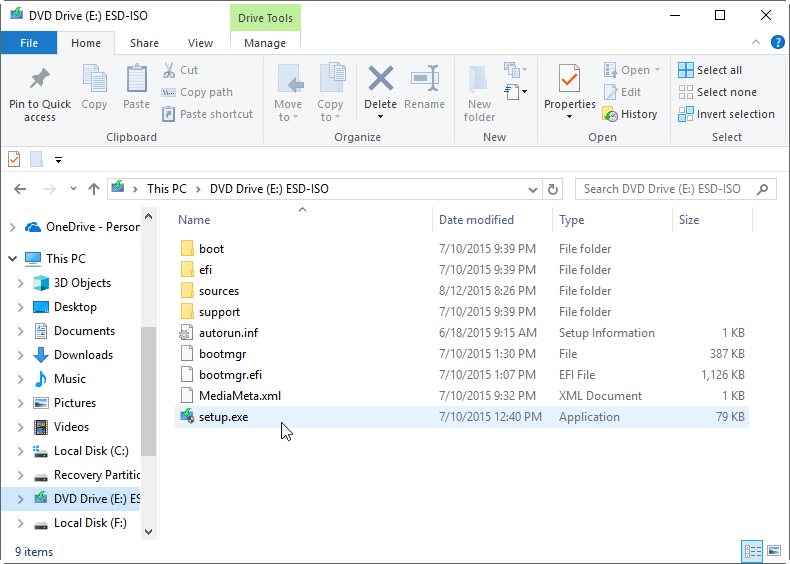
2. Mở đĩa cài đặt hoặc tập tin ISO. Tại thư mục gốc, tìm và chạy Setup.exe. bạn cũng có thể chạy Setup.exe từ thư mục Tài nguyên.
Setup.exe
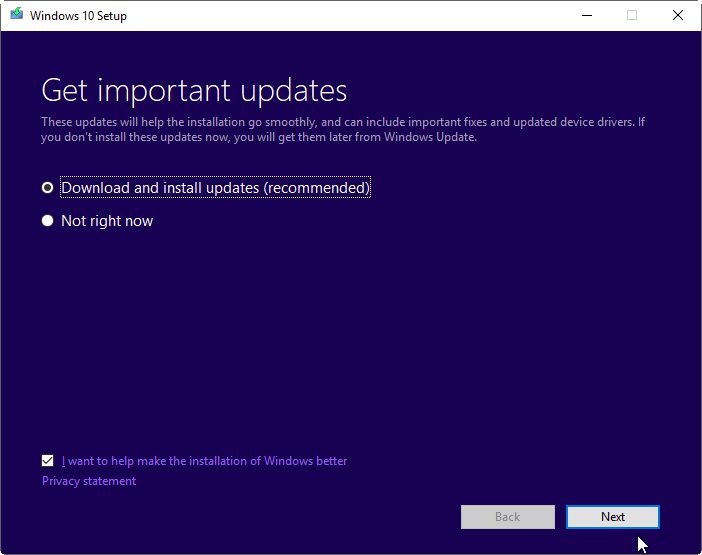
3. Đợi một lát, sau đó bạn sẽ thấy cửa sổ Cài đặt Windows 10. Từ đó, bạn có thể chọn có tải xuống bản cập nhật hay không và nhấp vào Tiếp theo.
Windows 10 Setup

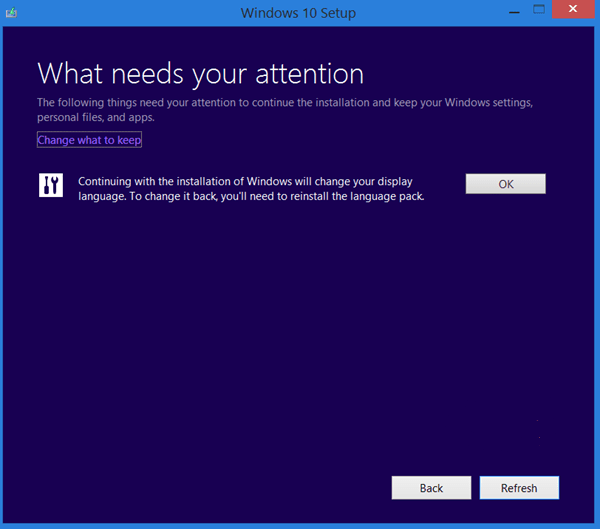
4. Trong màn hình Sự chú ý của bạn, nhấp vào Thay đổi nội dung cần giữ.
What Needs Your Attention
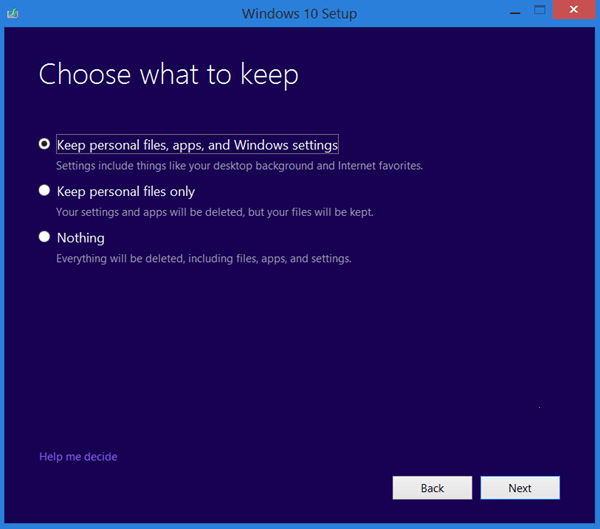
5. Sau đó, bạn sẽ có ba lựa chọn. Chọn cái đầu tiên, Giữ các tệp cá nhân, ứng dụng và cài đặt Windows.
Choose What to Keep
6. Nhấp Tiếp theo và Cài đặt để làm mới hệ thống Windows 10.
Trong quá trình này, máy tính của bạn sẽ khởi động lại nhiều lần. Vì nó sẽ giữ tất cả dữ liệu của bạn và các chương trình đã cài đặt, nên có thể mất nhiều thời gian hơn so với thiết lập lại thông thường.
Theo cách này, tất cả các chương trình được cài đặt sẽ giữ nguyên. Nếu đó là một trong những chương trình bạn đã cài đặt gây ra sự cố hệ thống, thì sự cố vẫn còn sau khi làm mới vì không có thay đổi nào được thực hiện đối với các chương trình đã cài đặt.
Nếu bạn cũng muốn đặt lại các chương trình đã cài đặt về trạng thái trước đó, bạn có thể tạo hình ảnh làm mới tùy chỉnh với tất cả các chương trình được bao gồm và sử dụng nó để đặt lại Windows 10. Để làm điều đó, bạn có thể sử dụng lệnh DISM từ môi trường phục hồi Windows (WinRE).
Khi bạn cài đặt nhiều chương trình hơn và lưu nhiều tệp cá nhân hơn trên máy tính của mình, bạn cũng có thể tạo hình ảnh sao lưu gia tăng dựa trên hình ảnh khôi phục đầu tiên bạn đã tạo. Như đã đề cập, bạn cần nhập WinRE để có thể tạo hình ảnh làm mới Windows 10. Nếu bạn không thể thực hiện thời gian chết trên máy tính Windows 10, thì bạn có thể xem xét một cách linh hoạt hơn để tạo hình ảnh khôi phục cho Widows 10 .

Một phương pháp thuận tiện hơn để tạo hình ảnh khôi phục tùy chỉnh

AOMEI Backupper Standard là phần mềm sao lưu miễn phí cho Windows 10/8/7, có thể được sử dụng để tạo sao lưu ảnh phục hồi, do đó bạn có thể dễ dàng khôi phục hệ thống của mình mà không mất chương trình khi cần. Bạn có thể tạo một tác vụ sao lưu
AOMEI Backupper đi kèm với một giao diện ngắn gọn và bạn chỉ cần 4 bước để tạo một hình ảnh sao lưu hệ thống, để lại một khoảng trống nhỏ cho lỗi của con người. Không giống như tiện ích sao lưu tích hợp trong Windows 10, bạn có thể có nhiều bản sao lưu theo lịch trình với AOMEI Backupper.
Nó không đòi hỏi nhiều không gian đĩa để giữ nhiều phiên bản sao lưu nhờ mức độ nén trung bình đến cao và tính năng sao lưu tăng / chênh lệch .
Để tạo bản sao lưu ảnh với AOMEI Backupper:
1. Tải xuống và cài đặt phần mềm sao lưu miễn phí này.
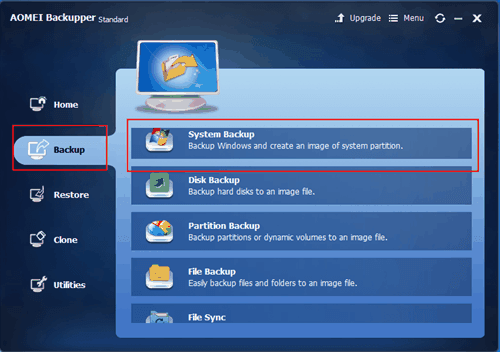
2. Ở màn hình chính, nhấp vào tab Sao lưu và chọn Sao lưu hệ thống.
System Backup
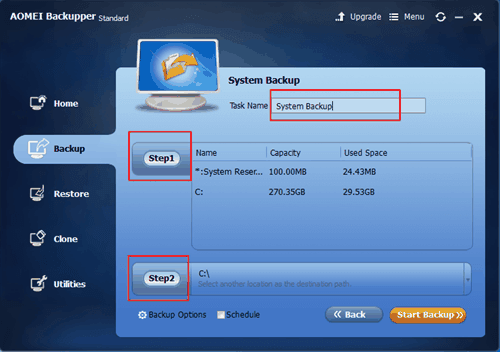
3. Chọn một vị trí đích để nhận ảnh sao lưu bằng cách nhấp vào Bước 2. Bạn có thể sao lưu vào đĩa cục bộ, ổ cứng ngoài, NAS, ổ đĩa mạng, v.v.
Backup Location
4. Trong màn hình tiếp theo, nhấp vào Lịch biểu để định cấu hình cài đặt sao lưu theo lịch nếu cần. Sau đó, nhấp vào Bắt đầu sao lưu để bắt đầu sao lưu.
Do công nghệ VSS, AOMEI Backupper cũng sẽ bao gồm các tệp hiện đang được sử dụng, do đó bạn không cần phải lo lắng về tích hợp sao lưu. Trong một thời gian ngắn, bản sao lưu sẽ được tạo.
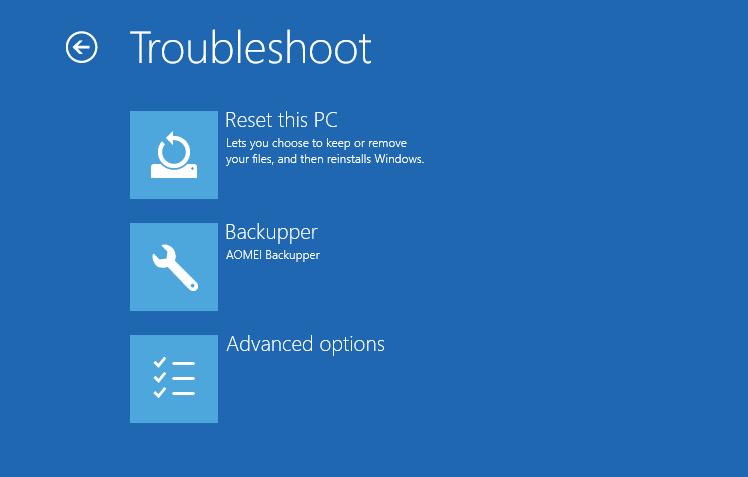
Nếu bạn cảm thấy có gì đó không ổn với máy tính của mình, bạn có thể chỉ cần nhấp vào tab Khôi phục và chọn ảnh sao lưu để khôi phục PC. Để làm cho quá trình khôi phục thuận tiện hơn, bạn có thể tích hợp AOMEI Backupper vào WinRE , để bạn có thể khôi phục PC của mình từ WinRE.
Nếu ngay cả WinRE không tải được, bạn cũng có thể tạo phương tiện có thể khởi động trên một PC khác (bất kể phiên bản Windows của nó) và khởi động từ nó để khôi phục PC của bạn về trạng thái hoạt động.
AOMEI Backup in WinRE
Như đã đề cập, AOMEI Backupper có thể khôi phục PC của bạn về trạng thái đã thực hiện sao lưu, do đó sẽ không có chương trình nào bị mất nếu bạn tiếp tục sao lưu thường xuyên.

Bài gốc tiếng Anh
https://www.backup-utility.com/windows-10/refresh-windows-10-without-losing-programs-4348.html