Hiển thị các bài đăng có nhãn phần mềm. Hiển thị tất cả bài đăng

Thứ Ba, 26 tháng 6, 2018

Phần mềm FastCopy để copy nhanh


Phần mềm FastCopy được sử dụng để copy dữ liệu từ trong máy tính ra ổ lưu trữ bên ngoài máy tính như ổ cứng USB, USB Flash Disk, thẻ nhớ SD Card.

Hướng dẫn sau đây hướng dẫn sử dụng FastCopy để copy chỉ những file bị thay đổi để backup dữ liệu trong máy tính ra ổ lưu trữ bên ngoài. Trong lần copy đầu tiên, phần mềm copy đầy đủ, toàn bộ dữ liệu.

FastCopy là phần mềm miễn phí.


Cách sử dụng FastCopy để copy file nhanh


0.     Kết nối ổ lưu trữ ngoài USB vào máy tính
1.       Mục Source: chọn đường dẫn là đường dẫn của folder chứa file cần được sao lưu/copy. Trong ví dụ này là thư mục OneDrive-International.
2.       Mục DestDir: chọn đường dẫn là folder chứa folder được chỉ ra trong phần Source trên đây. Trong ví dụ này folder OneDrive-International được lưu trong ổ cứng ngoài USB G:\
3.       Chọn chế độ copy Diff (Newer) để copy các file mới được up nhật hoặc file chưa có trong DestDir.
4.       Check mục Estimate để biết được thời gian còn lại để copy xong. Để tránh lỗi dữ liệu, ACE  không di chuyển ổ cứng ngoài khi ổ chưa được ngắt kết nối USB với máy tính.
5.       Bấm vào Execute để bắt đầu copy dữ liệu.
Thông báo Finished hiện phía dưới cửa sổ chương trình khi quá trình copy được hoàn tất.


Các chế độ copy
Chế độ copy
Giải thích


Diff (Newer)
Copy file mới
Copy file nếu thời gian của file nguồn (Source) mới hơn đích (DestDir) hoặc file chưa được copy.
Sync (Size/ Date)
Đồng bộ
Copy nếu kích thước hoặc ngày của file khác nhau hoặc file chưa được copy. Và xóa tất cả các file và folder trong DestDir không tồn tại trong Source.
Diff (No Overwrite)
Không ghi đè file
Copy file không trùng tên.
Diff (Size/Date)
Khác thời gian
hoặc kích thước
Copy nếu kích thước hoặc thời gian của file khác nhau, hoặc nếu file chưa được copy.
Copy(Overwrite)
Copy ghi đè
Luôn copy và ghi đè nếu trùng tên file hoặc trùng tên thư mục.
Move (Overwrite)
Di chuyển
Luôn copy và ghi đè file và folder trên DestDir (nếu đã có) và xóa tất cả các tệp trong Source sau khi copy.


Thứ Hai, 5 tháng 3, 2018

Tải phần mềm miễn phí (luôn được cập nhật và tin cậy) ở đâu?


http://www.filepuma.com/

Trang web để tải về các phần mềm miễn phí an toàn và đầy đủ.

Điểm hay:

  • Kho phần mềm luôn được cập nhật phiên bản mới nhất.
  • Có bản offline đầy đủ.
  • Tin cậy.
  • Không có mã độc.


Thứ Tư, 3 tháng 1, 2018

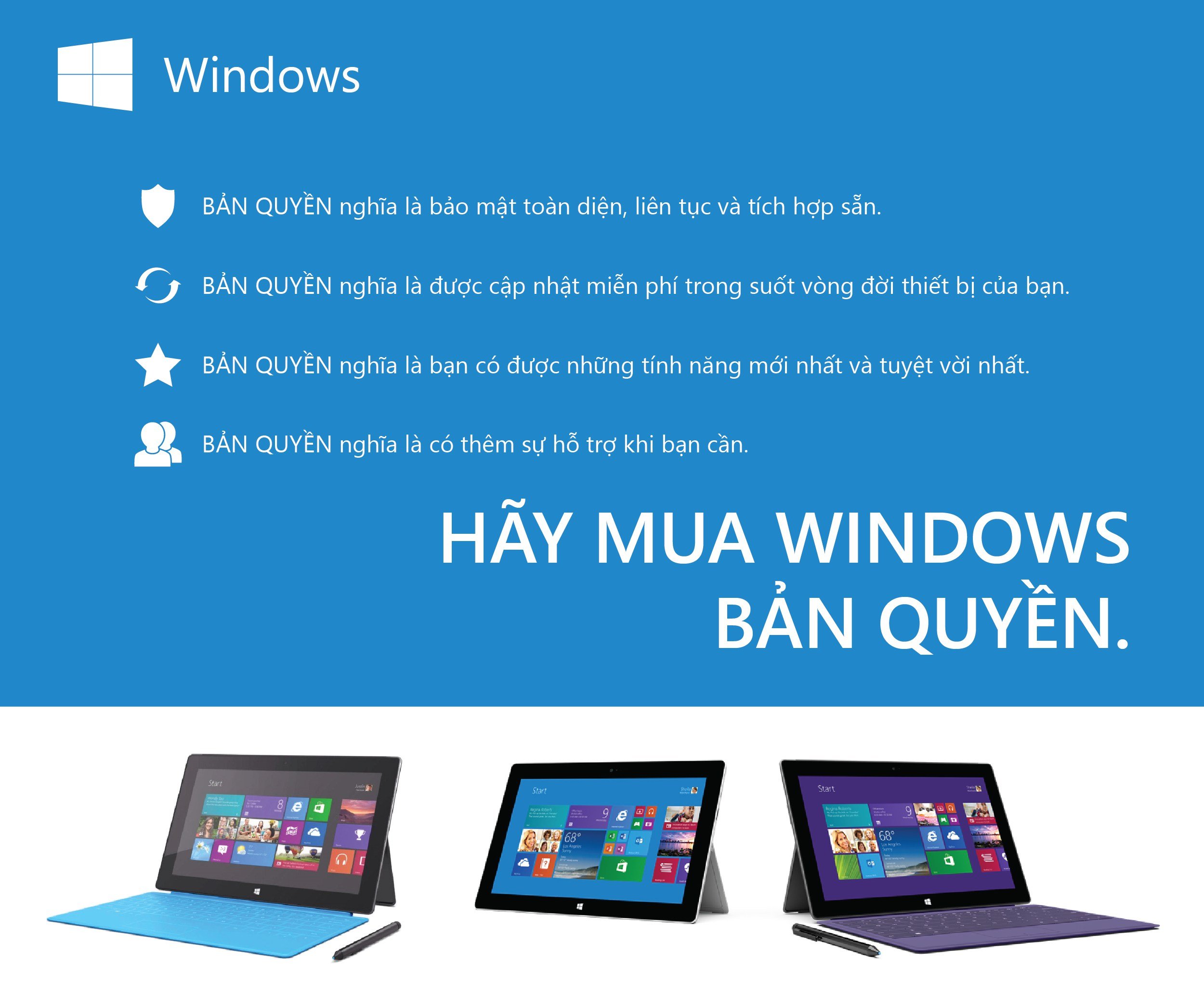
Nên mua phần mềm Windows bản quyền

Đang tải 2.jpg…

Trong số các lợi ích mang lại từ phần mềm bản quyền thì bảo mật là lý do chính để chúng ta sử dụng phần mềm có bản quyền. Bảo mật giúp cho bạn làm việc an toàn ổn định trên máy tính mà không lo thông tin bị hư hỏng hay bị lấy cắp.

Chúng ta chắc chắn không muốn máy tính của mình trở thành nạn nhân của virus, tin tặc. Hay là máy tính dùng được vài ngày lại phải gài lại vì virus. Và chúng ta không muốn thông tin liên lạc riêng tư  trên email hay mạng xã hội bị lấy cắp, rò rỉ.

Thứ Sáu, 1 tháng 12, 2017

Phần mềm diệt virus tốt cho máy tính cá nhân

av-test ahnlab


Viện an ninh độc lập của Đức AV Test đã phát hành bảng xếp hạng chống vi rút cho người dùng gia đình Windows vào tháng 10 năm 2017. Viện thử nghiệm các giải pháp chống vi-rút thường xuyên, và kiểm tra khả năng bảo vệ, hiệu suất, và khả năng sử dụng của mỗi chương trình. 

Kaspersky Internet Security thường là chương trình được đặt hàng đầu trong bài kiểm tra. Các giải pháp chống vi rút khác nhận được các đề xuất thường xuyên là BitDefender Internet Security, Avira Antivirus Pro, Norton Internet Security hoặc Trend Micro Internet Security.

Theo kinh nghiệm của tôi thì các bạn nên sử dụng Avira, Norton, Avast hoặc AVG. Có bản quyền để bảo vệ máy tốt nhất. Không nên sử dụng bản crack/lậu.

Nguồn ghacks 

Thứ Bảy, 22 tháng 7, 2017

Một số phần mềm cơ bản cho máy tính

Khi mua một chiếc máy tính mới về. Điều trước tiên là bạn cần cài đặt hệ điều hành (OS) cho máy. Với các máy tính đã có sẵn MS Windows bản quyền thì bạn không phải cài hệ điều hành nữa. Tiếp đó là bạn cần gài các phần mềm cơ bản để sử dụng.

Sau đây là danh sách các phần mềm hữu ích, miễn phí và đủ tốt mà bạn nên có trên máy tính của mình. Bạn nên sử dụng phần mềm Ninite để tạo danh sách và Ninite sẽ tự tải về và gài các phần mềm này trong một lần thôi.


1) Phần mềm hệ thống

* Backup dữ liệu EaseUS Todo Backup
* Diệt virus Avira Antivirus
* Vô hiệu hóa các trang web có mã độc Spybot – Search & Destroy
* Ngăn ngừa lây lan virus qua USB Panda Research USB vaccine

2) Phần mềm tiện ích

* Burn đĩa DVD Burn Aware Free

3) Phần mềm văn phòng

* Nén và giải nén Bandizip
* Đọc file PDF Acrobat Reader DC
* Máy in PDF (để chuyển file thành dạng PDF) CutePDF
* Bản đồ tư duy Xmind
* Gõ tiếng Việt Unikey42RC4
* Soạn thảo văn bản Apache Open Office

4) Phần mềm đa phương tiện

* Xem ảnh FastStone Image Viewer hoặc XnView
* Xem videos K-Lite Codec Pack Full
* Quản lý ảnh Google Picasa
* Thu nhỏ, xoay ảnh nhanh Image Resizer
* Nghe nhạc FooBar2000  jetAudio Basic

5) Phần mềm mạng xã hội

* Zalo; Viber; Line;

6) Phần mềm internet

* Trình duyệt web Mozzila Firefox; Opera; Google Chrome; + các extensions chặn quảng cáo (uBlock Origin);
* Lưu trữ đám mây OneDrive; Google Backup and Sync; Dropbox;