Hiển thị các bài đăng có nhãn điện thoại di dộng. Hiển thị tất cả bài đăng

Thứ Sáu, 14 tháng 12, 2018

Bảo vệ trẻ em tren internet - Thay đổi DNS trên Hệ thống trò chơi phổ biến (PS4, XBox1, WiiU)


Giới thiệu
 
Bài viết này sẽ giải thích cách thay đổi cài đặt DNS trên Playstation 4, XBox One và Nintendo Wii U. Khái niệm chung này cũng sẽ giúp thay đổi DNS trên các hệ thống chơi game khác.


Playstation 4:
  1. Từ Menu PS4, cuộn sang phải vào Cài đặt> Mạng> Thiết lập kết nối Internet> Chọn cáp Wi-Fi hoặc LAN (Có dây)
    • Wi-Fi: Tùy chỉnh> Chọn Mạng> Nhập mật khẩu (được lưu tự động nếu bạn đang sử dụng mạng này)> Cài đặt địa chỉ IP (tự động)> Tên máy chủ DHCP (Không sử dụng)> Cài đặt DNS (Thủ công)
    • LAN (Có dây): Tùy chỉnh> Cài đặt địa chỉ IP (Tự động)> Tên máy chủ DHCP (Không sử dụng)> Cài đặt DNS (Thủ công)
  2. Từ đó, nhập DNS chính là "208,67.222.222" và DNS phụ là "208,67.220.220"
  3. Tiếp theo> Cài đặt MTU (Tự động)> Máy chủ proxy (Không sử dụng)> Kiểm tra kết nối Internet
Xbox một:
  1. Từ màn hình chính Xbox One, đi tới Cài đặt> Mạng> Cài đặt nâng cao> Cài đặt DNS> Thủ công. (Nếu Cài đặt không xuất hiện trên màn hình chính, hãy chọn Trò chơi & Ứng dụng của tôi, sau đó Cài đặt.)
  2. Từ đó, nhập DNS chính là "208,67.222.222" và DNS phụ là "208,67.220.220"
Wii U:
  1. Từ Menu Wii U, chọn "Cài đặt hệ thống".
  2. Sử dụng Stick trái, chọn biểu tượng "Internet" và nhấn nút A.
  3. Nhấn "Kết nối với Internet."
  4. Nhấn nút X hoặc nhấn "Kết nối" ở góc trên bên phải.
  5. Chọn kết nối bạn muốn cấu hình.
  6. Nhấn "Thay đổi cài đặt."
  7. Nhấn vào mũi tên bên phải và chọn "DNS."
  8. Nhấn "Không tự động lấy" và nhập thông tin DNS như sau:
    • Nhấn vào "DNS chính" và nhập vào 208.67.222.222, đảm bảo bạn đang nhập "." giữa mỗi số, sau đó nhấn "OK" để quay lại màn hình DNS.
    • Nhấn vào "DNS phụ" và nhập vào 208.67.220.220, sau đó nhấn "OK" để quay lại màn hình DNS.
  9. Nhấn "Xác nhận" để trở về màn hình cài đặt thủ công.
Bây giờ bạn có thể kiểm tra xem liệu bảng điều khiển của bạn có định tuyến các truy vấn DNS tới OpenDNS hay không bằng cách truy cập tên miền sau trong trình duyệt web của thiết bị của bạn:
  • welcome.opendns.com

Để kiểm tra kết quả công việc trên đây. Bạn mở link này welcome.opendns.com  Nếu màn hình hiện lên trang web sau đây thì có nghĩa là THÀNH CÔNG- điện thoại đã được an toàn, nội dung truy cập bị giới hạn cho trẻ em.


Checkmark

Welcome to OpenDNS!


Your Internet is safer, faster, and smarter
because you’re using OpenDNS.


Thank you!


Nếu bạn gặp bất kỳ khó khăn nào với việc này, vui lòng gửi email cho bộ phận Hỗ trợ: support@opendns.com

Nguồn tham khảo opendns

Bảo vệ trẻ em tren internet - Cấu hình thiết bị iOS 11 cho OpenDNS


Bài viết Cơ sở Kiến thức này sẽ chỉ cho bạn cách thiết lập thiết bị IOS của bạn để sử dụng OpenDNS.

Chú thích:
Các hướng dẫn này chỉ hoạt động cho các kết nối Wi-Fi vì iOS không cho phép bạn thay đổi máy chủ DNS khi được kết nối với mạng di động. Ngoài ra, các thay đổi là dành riêng cho mạng, vì vậy bạn sẽ cần thay đổi máy chủ DNS mỗi khi bạn kết nối với mạng không dây mới. Tin vui là iOS ghi nhớ các cài đặt, do đó bạn sẽ không phải lặp lại các thay đổi này bất cứ khi nào bạn kết nối lại với một mạng đã biết.
Ngoài ra, điều này hoạt động tương tự trên tất cả các thiết bị iOS.


Thay đổi cài đặt DNS thiết bị IOS của bạn:

  1. Từ màn hình chính của thiết bị IOS, chạm vào Cài đặt .
  2. Nhấn Wi-Fi, đảm bảo nó được bật và mạng không dây của bạn được kết nối.
  3. Nhấn vào i.jpg biểu tượng bên cạnh mạng không dây của bạn, như hiển thị bên dưới.

    iPad_1.png
  4. Màn hình hiển thị bên dưới xuất hiện. Nhấn vào trường Cấu hình DNS .

    iPad_2.png
  5. Đảm bảo Hướng dẫn được chọn và xóa các máy chủ DNS hiện tại bằng cách nhấn vào Xóa.png ký hiệu.

    iPad_3.png
  6. Nhấn vào Thêm máy chủ   nhập các bộ phân giải OpenDNS 208.67.222.222. Lặp lại quy trình này để thêm một máy chủ DNS khác như sau 208.67.220.220, như hiển thị bên dưới.
  7. Nhấn Save để thoát menu.

    iPad_4.png
Bạn đã cập nhật xong máy chủ DNS thiết bị IOS của bạn!

Để kiểm tra kết quả công việc trên đây. Bạn mở link này https://welcome.opendns.com  Nếu điện thoại hiện lên trang web sau đây thì có nghĩa là THÀNH CÔNG- điện thoại đã được an toàn, nội dung truy cập bị giới hạn cho trẻ em.


Checkmark

Welcome to OpenDNS!


Your Internet is safer, faster, and smarter
because you’re using OpenDNS.


Thank you!


Nguồn tham khảo 
https://support.opendns.com/hc/en-us/articles/228008947-IOS-11-Configuration-for-OpenDNS 

Bảo vệ trẻ em tren internet - Hướng dẫn cấu hình điện thoại Android cho OpenDNS


Bài viết trong Cơ sở Kiến thức này sẽ chỉ cho bạn cách thiết lập thiết bị Android của mình để sử dụng OpenDNS.
 

Chú thích:
Các hướng dẫn này chỉ hoạt động cho các kết nối Wi-Fi vì Android không cho phép bạn thay đổi máy chủ DNS khi được kết nối với mạng di động. Ngoài ra, các thay đổi là dành riêng cho mạng, vì vậy bạn sẽ cần thay đổi máy chủ DNS mỗi khi bạn kết nối với mạng không dây mới. Tin vui là Android ghi nhớ các cài đặt, do đó bạn sẽ không phải lặp lại những thay đổi này bất cứ khi nào bạn kết nối lại với một mạng đã biết.


Thay đổi cài đặt DNS của Android:

  1. Từ màn hình chính của Menu Android, chạm vào Cài đặt .
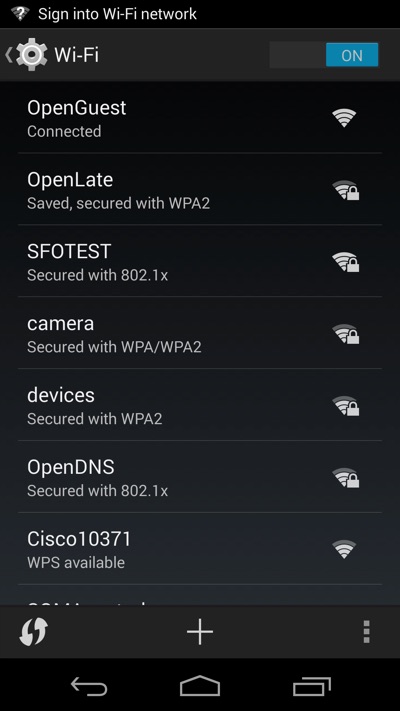
  2. Nhấn Wi-Fi trên menu. Màn hình hiển thị bên dưới xuất hiện, liệt kê tất cả các mạng mà điện thoại của bạn có thể khám phá.
    AndroidWiFiMothy.jpg
  3. Nhấn và giữ Mạng mà bạn đã kết nối và nhấn Sửa đổi mạng .

    AndroidWiFiModify.jpg
  4. Trên một số thiết bị, bạn có thể cần chọn hộp "Nâng cao" để xem các cài đặt khác. Để điều chỉnh cài đặt DNS Android của bạn, bạn sẽ cần chuyển cài đặt IP từ DHCP sang Tĩnh . Sau khi thay đổi, menu sẽ xuất hiện với các cài đặt DNS có sẵn để chỉnh sửa. Đừng lo lắng về việc chỉnh sửa địa chỉ IP vì thiết bị Android sẽ điền địa chỉ IP mà nó có được thông qua DHCP. Thêm trình phân giải DNS của chúng tôi (208.67.222.222 và 208.67.220.220) vào các mục nhập cho DNS 1DNS 2 như dưới đây:

    AndroidWiFiStatic.jpg
  5. Lưu các thiết lập của bạn. 
     Bạn đã cập nhật máy chủ DNS của thiết bị Android!

Để kiểm tra kết quả công việc trên đây. Bạn mở link này https://welcome.opendns.com  Nếu điện thoại hiện lên trang web sau đây thì có nghĩa là THÀNH CÔNG- điện thoại đã được an toàn, nội dung truy cập bị giới hạn cho trẻ em.


Checkmark

Welcome to OpenDNS!


Your Internet is safer, faster, and smarter
because you’re using OpenDNS.


Thank you!


Nguồn tham khảo
https://support.opendns.com/hc/en-us/articles/228009007-Android-Configuration-instructions-for-OpenDNS

Bảo vệ trẻ em tren internet - Cấu hình thiết bị iOS 10 cho OpenDNS


Bài viết Cơ sở Kiến thức này sẽ chỉ cho bạn cách thiết lập thiết bị IOS của bạn để sử dụng OpenDNS.

Chú thích:
Các hướng dẫn này chỉ hoạt động cho các kết nối Wi-Fi vì iOS không cho phép bạn thay đổi máy chủ DNS khi được kết nối với mạng di động. Ngoài ra, các thay đổi là dành riêng cho mạng, vì vậy bạn sẽ cần thay đổi máy chủ DNS mỗi khi bạn kết nối với mạng không dây mới. Tin vui là iOS ghi nhớ các cài đặt, do đó bạn sẽ không phải lặp lại các thay đổi này bất cứ khi nào bạn kết nối lại với một mạng đã biết.
Ngoài ra, điều này hoạt động tương tự trên tất cả các thiết bị iOS.


Thay đổi cài đặt DNS của thiết bị IOS của bạn:

  1. Từ màn hình chính của thiết bị IOS, chạm vào Cài đặt
  2. Nhấn vào Wi-Fi . Các mạng không dây khả dụng trong phạm vi thiết bị IOS của bạn xuất hiện.
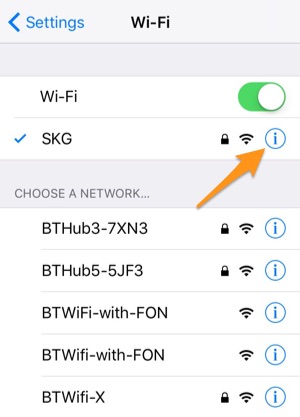
  3. Tìm mạng không dây của bạn trong danh sách, rồi bấm vào i.jpg biểu tượng như hình dưới đây.

    iPhone-wifi_menu.jpg
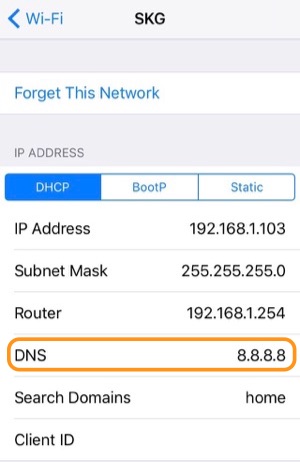
  4. Màn hình hiển thị bên dưới xuất hiện. Nhấn vào trường DNS .

    iPhone-wifi_network.jpg
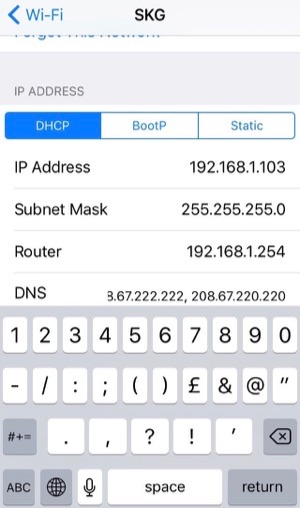
  5. Xóa các máy chủ DNS hiện tại và nhập các bộ phân giải OpenDNS: 208.67.222.222, 208.67.220.220. Hãy chắc chắn để tách các máy chủ bằng dấu phẩy.

    iPhone-wifi_dns.jpg
  6. Thoát khỏi menu này. Cài đặt của bạn được lưu tự động.
Hoàn thành! Bạn đã cập nhật máy chủ DNS của thiết bị IOS!

Để kiểm tra kết quả công việc trên đây. Bạn mở link này https://welcome.opendns.com  Nếu điện thoại hiện lên trang web sau đây thì có nghĩa là THÀNH CÔNG- điện thoại đã được an toàn, nội dung truy cập bị giới hạn cho trẻ em.


Checkmark

Welcome to OpenDNS!


Your Internet is safer, faster, and smarter
because you’re using OpenDNS.


Thank you!


Nguồn tham khảo
https://support.opendns.com/hc/en-us/articles/228008987-IOS-10-Device-Configuration-for-OpenDNS 

Thứ Năm, 20 tháng 9, 2018

16 điều thú vị về điện thoại di dộng


Với một cửa hàng điện thoại di động trên thực tế mọi góc, không có gì ngạc nhiên khi mọi người đều có điện thoại di động và quen với việc có công nghệ trong tầm tay của họ. Trong khi bạn có thể quen thuộc với các chức năng của điện thoại di động, đây là 16 sự kiện có thể làm bạn ngạc nhiên!


  1. Nokia 1100 là thiết bị điện bán chạy nhất trong lịch sử, bán được hơn 250 triệu điện thoại!
  2. Chiếc điện thoại di động đầu tiên vào năm 1983 đã có một thẻ giá khổng lồ trị giá 4000 đô la.
  3. Trong năm 2012, Apple đã bán được hơn 340.000 iPhone mỗi ngày! Điều đó tương đương với khoảng 4 điện thoại mỗi giây!
  4. Điện thoại di động có vi khuẩn nhiều gấp 18 lần so với tay cầm nhà vệ sinh. Kinh quá!
  5. Tại Nhật Bản, 90% điện thoại di động không thấm nước.
  6. Cuộc gọi đầu tiên được thực hiện từ một chiếc điện thoại di động được đặt bởi Martin Cooper vào năm 1973.
  7. Điện thoại di động ngày nay có nhiều điện toán hơn máy tính dùng cho Apollo 11 để đáp xuống mặt trăng!
  8. Ở Anh, hơn 100.000 điện thoại di động được thả xuống nhà vệ sinh mỗi năm!
  9. 70% điện thoại di động được sản xuất tại Trung Quốc.
  10. Khoảng 80% dân số thế giới có điện thoại di động.
  11. Hơn 90% người lớn có điện thoại di động trong tầm tay.
  12. Có nhiều điện thoại di động hơn máy tính cá nhân, với tỷ lệ 5: 1!
  13. Ngành công nghiệp điện thoại di động là ngành công nghiệp phát triển nhanh nhất trên thế giới.
  14. Theo kỷ lục thế giới Guinness, Sonim XP3300 Force được công nhận là điện thoại bền nhất. Nó sống sót sau khi rơi xuống 84 foot mà không bị hư hại gì.
  15. IPhone 5 Black Diamond là chiếc điện thoại đắt nhất trên thế giới, có giá 15 triệu USD và phải mất 9 tuần để xây dựng. Chiếc điện thoại này được làm bằng vàng cứng 135 gram 24 carat và khung gầm được khảm với 600 viên kim cương trắng.
  16. Người dùng điện thoại di động dành phần lớn thời gian của họ cho trò chơi (49%) và mạng xã hội (30%).

Hy vọng rằng bạn thấy danh sách các sự kiện trên đây thú vị! Lần sau khi bạn đang chơi đùa trên điện thoại và vô tình thả nó vào nhà vệ sinh, hoặc quyết định đã đến lúc nâng cấp, hãy đến cửa hàng điện thoại di động và nhận điện thoại mới ngay hôm nay!