Hiển thị các bài đăng có nhãn Apple MacBook. Hiển thị tất cả bài đăng

Thứ Hai, 23 tháng 8, 2021

Chọn máy tính xách tay tốt nhất để làm việc và học tập tại nhà năm 2021 như thế nào?


Một chiếc laptop để làm việc tại nhà cần có thông số kỹ thuật tối thiểu như sau: bộ xử lý Intel i5 hoặc i7 thế hệ thứ chín hoặc thứ 10, RAM ít nhất 8GB (tốt nhất là 16GB nếu có tùy chọn) và 256GB bộ nhớ SSD - không mua máy tính xách tay chỉ có ổ cứng truyền thống. Ngoài ra, bạn phải xem xét màn hình, bàn phím và bàn di chuột.

Ngoài các yếu tố kỹ thuật trên đây, 6 yếu tố sau đây bạn cần xem xét để chọn được chiếc máy tính xách tay phù hợp cho làm việc và học tập tại nhà.


1. Kích thước màn hình


Khi cân nhắc một chiếc máy tính xách tay tốt nhất cho học tập hoặc làm việc tại nhà, bạn cần xem xét kích thước màn hình. Bạn muốn một máy tính laptop với màn hình lớn 15 inch, 17 inch hay một chiếc laptop với màn hình 13 inch, 14 inch?

Kích thước máy tính xách tay của bạn cực kỳ quan trọng cần xem xét nếu bạn sẽ phải di chuyển nhiều. Một máy tính xách tay lớn sẽ khó khăn hơn khi mang theo nếu bạn làm đi công tác nhiều. Nếu phải di cuyển nhiều, bạn có thể muốn xem xét một máy tính xách tay màn hình 13 inch hoặc 14 inch.

Tuy nhiên, màn hình lớn sẽ giúp bạn nhìn được chi tiết bản trình chiếu Power Point rõ hơn, các nội dung chữ và hình ảnh được rõ hơn. Đặc biệt khi làm việc và học tập tại nhà không cần bạn di chuyển máy tính nhiều. Ngoài ra, với laptop màn hình 15 inch, bàn phím sẽ rộng rãi hơn với bàn phím số riêng biệt bên trái.

Do đó, nếu bạn chủ yếu chỉ làm việc tại nhà , bạn có thể cân nhắc một chiếc máy tính xách tay màn hình 15 inch.


2. Thời lượng pin


Thời lượng pin cũng là một yếu tố cần cân nhắc khi tìm kiếm máy tính xách tay tốt nhất để làm việc từ xa. Nếu bạn luôn có ổ cắm điện ở gần, thì thời lượng pin có thể không quan trọng đối với bạn. Bạn có thể cắm điện cho máy tính của mình bất cứ khi nào bạn cần, vì vậy nó sẽ không thành vấn đề.


Những người di chuyển nhiều sẽ muốn có một chiếc máy tính có thể duy trì được khi được rút phích cắm trong một khoảng thời gian dài cả ngày (8 tiếng) hoặc hơn. Phần lớn công việc của họ có thể được thực hiện ở bãi biển hoặc sân bay, nơi sẽ rất khó khăn để tìm một nơi sạc máy tính xách tay.


3. Khả năng của máy: chuyên đồ họa hay chỉ sử dụng Office là chính


Khả năng là rất quan trọng tùy thuộc vào dòng công việc của bạn khi tìm kiếm một máy tính xách tay làm việc tại nhà tốt.  

Ví dụ: nếu bạn là người chỉnh sửa video, bạn sẽ cần một máy tính có bộ xử lý đồ họa riêng để có thể xử lý phần mềm đồ họa mượt mà.

Một khả năng máy tính thú vị khác cũng là màn hình cảm ứng, bạn có thể cân nhắc nếu là một nghệ sĩ. Laptop có màn hình cảm ứng hoặc một máy tính xách tay có thể chuyển đổi thành máy tính bảng (laptop 2-in-1) có thể rất quan trọng đối với bạn vì nó linh hoạt hơn giữa sáng tạo nội dung và tiêu thụ nội dung. 

Laptop 2-in-1 có thể biến hóa thành chiếc máy tính bảng để bạn có thể thoải mái xem nội dung trên ghế sofa, trên giường. Một chiếc laptop sẽ cần chỗ ngồi và tấm kê hoặc chiếc bàn chắc chắn để đặt laptop cũng như giúp bạn gõ bàn phím mà không bị mỏi.


4. Mục đích sử dụng


Mục đích của máy tính xách tay bạn mua là gì?  Nếu bạn là một nhà văn tự do làm việc tại nhà, thì bạn sẽ muốn cân nhắc việc tìm kiếm một chiếc máy tính có bàn phím thoải mái. Bạn có thể muốn thử nó trực tiếp tại một cửa hàng trước khi mua nó để đảm bảo rằng nó thoải mái.

Nếu bạn đang chỉnh sửa video hoặc thiết kế đồ họa, có thể bạn sẽ muốn có một màn hình lớn hơn (màn 15 inch hoặc 17 inch) và có thể có bộ xử lý đồ họa mạnh mẽ. Hoặc, nếu bạn thường xuyên làm việc trong bóng tối hoặc vào ban đêm, thì bạn sẽ muốn máy tính có bàn phím phát sáng (bàn phím có đèn nền).


5. Ngân sách mua máy tính xách tay


Cuối cùng nhưng không kém phần quan trọng là bạn có ngân sách bao nhiêu để mua máy tính. Máy tính có rất nhiều mức giá. Một số máy tính xách tay nhỏ hơn có thể được mua với giá ít nhất là 7 triệu VND, nhưng chúng chỉ phù hợp soạn thảo văn bản.

Với các máy tầm trung phù hợp nhiều công việc từ văn phòng đến đồ họa sẽ nắm trong khoảng giá từ 15 triệu đến 22 triệu. Ở phân khúc cao cấp, máy tính mỏng nhẹ hoặc cho đồ họa tốt thì có giá khoảng trên 23 triệu USD trở lên.

Nếu bạn muốn có một chiếc máy tính cao cấp nhưng ngân sách hạn hẹp, bạn có thể cân nhắc mua một chiếc máy tính xách tay tân trang hoặc máy tính đã được sử dụng (máy cũ). Thông thường các máy tính cũ có giá từ 4 triệu đến 16 triệu tùy theo cấu hình và loại máy. 

Máy tính cũ thường là các máy có CPU đời cũ hơn 2 đến 5 năm. Khi mua máy cũ bạn cần có khả năng đánh giá, xem xét máy khá kỹ (hay nhờ chuyên gia máy tính) cũng như chọn được cửa hàng uy tín để đảm bảo mua được chiếc máy ít bị hỏng hóc. Do các máy tính cũ chỉ được bảo hành 06 tháng.


6. Mac hay Windows


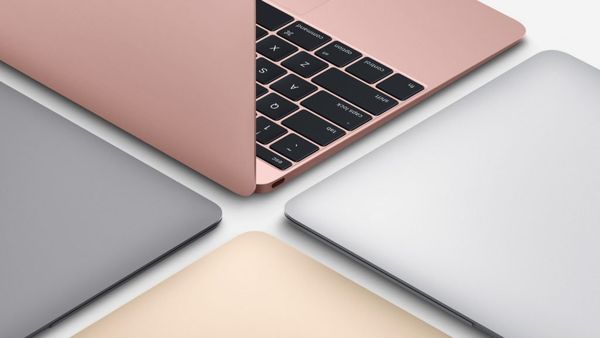
Máy tính Macbook của Apple chạy hệ điều hành Mac OS. Máy tính Mac thường đắt hơn máy PC (máy tính xách tay và máy tính bàn chạy hệ điều hành Windows). Máy Macbook được các nhà thiết kế đồ họa, kiến ​​trúc sư và những người sử dụng các thiết bị Apple như iPhone iPad, Macbook, tai nghe Airpods, Apple Watch ưa thích.  Bạn có thể dễ dàng gửi tài liệu từ thiết bị Apple này sang thiết bị Apple khác với tính năng AirDrop của Apple. Máy Mac sẽ không dễ dàng để bạn sử dụng thành thạo ngay nếu như bạn đang quen sử dụng máy tính chạy Windows.

PC có ngân sách thấp hơn Mac do đó phù hợp với nhiều người hơn. Mặc dù PC thường được coi là máy tính tốt nhất cho người xử lý video do máy có thể dễ dàng nâng cấp (nâng cấp RAM, card đồ họa, ổ lưu trữ) hơn máy Mac. PC cũng có nhiều phần mềm tương thích hơn vì hầu hết các phần mềm phổ biến đều có phần mềm cho Windows.


Thứ Hai, 6 tháng 1, 2020

[Phần mềm tốt cho Mac] Phần mềm diệt virus cho Mac


Trong số các phần mềm diệt virus miễn phí cho Mac: Avg, Avast và Bidefender thì Bitdefender antivirus bản miễn phí cũng đủ tốt cho Mac khi bạn chưa có ngân sách. Các tính năng nổi trội của Bitdefender free antivirus for Mac.

  • Chống ransomeware.
  • Parent filter.
  • Dễ sử dụng.
Bản Bitdefender antivirus có phí có thêm các tính năng cao cấp sau.
  • Chặn quảng cáo.
  • VPN 200MB/ngày.
  • Sao lưu dữ liệu.
  • Bảo vệ trình duyệt làm các giao dịch trực tuyến


Thứ Tư, 26 tháng 6, 2019

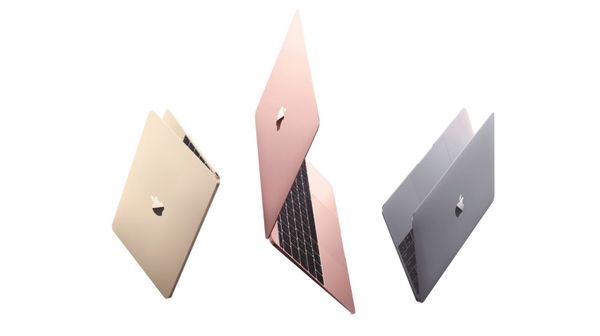
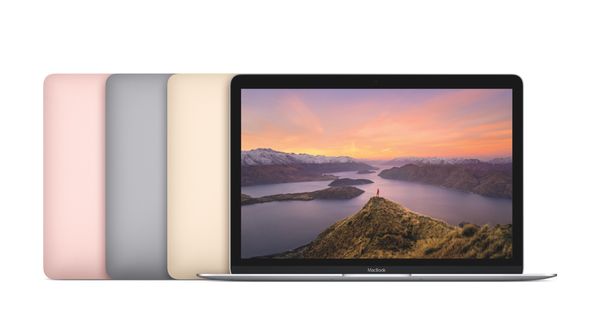
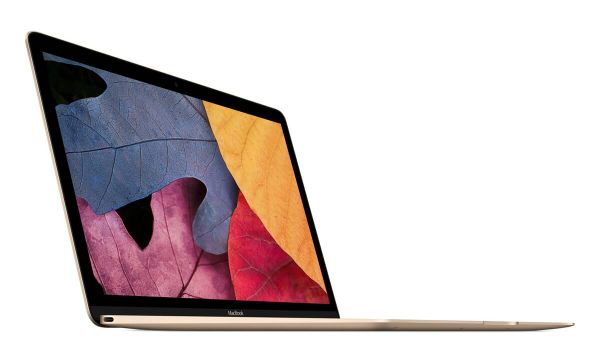
MacBook 12 inch (2017) - MNYH2

Giá 30.900.000 triệu VND tại Amazon.
Giá thành khoảng xx.000.000 VNĐ (đã bao gồm các loại thuế và phí)
Mua tại Amazon, hàng được ship về tận nhà.


Apple cập nhật toàn bộ dòng MacBook của hãng lên hệ phần cứng sử dụng chip Kaby Lake của Intel. MacBook 12 (2017) cũng không là ngoại lệ khi được thiết kế bộ vi xử lý Intel Core m3, i5 và i7 thế hệ thứ 7 với công nghệ xử lý 14 nanomet. Điều này cho phép MacBook kết hợp hiệu quả năng lượng với hiệu suất cần thiết để thực hiện tất cả các loại nhiệm vụ.

Màn hình Retina 
Màn hình Retina 12 inch tuyệt đẹp trên MacBook thực sự là điều cần quan tâm. Với hơn 3 triệu điểm ảnh và không viền màn hình, mỗi bức ảnh đều nhảy ra khỏi màn hình với chi tiết phong phú, rực rỡ. Tất cả trên một màn hình Retina mỏng đáng kinh ngạc.

Kiến trúc không quạt
MacBook được xây dựng để các thao tác gần như không gây ra tiếng ồn. Bộ xử lý của nó chạy chỉ với 5 watt điện, tạo ra ít nhiệt hơn và loại bỏ sự cần thiết phải có một quạt để làm mát máy tính. Thay vào đó, bảng logic nằm trên một tấm graphite dị hướng giúp giải tán bất kỳ nhiệt nào. Vì vậy, bạn sẽ không nghe thấy một tiếng ồn nào trong khi MacBook của bạn là khó làm việc.

Lưu trữ và bộ nhớ
Mặc dù các thành phần của nó rất nhỏ, MacBook có khả năng ấn tượng để lưu trữ các tệp tin và chạy các ứng dụng mà bạn cần mỗi ngày. Với tối đa 16GB bộ nhớ trong LPDDR3 1866MHz và bộ nhớ SSD 512GB, bạn sẽ có được chiếc notebook mỏng và nhẹ với hiệu năng cao.
Ắc quy
Để đạt được tuổi thọ pin cả ngày 10h sử dụng liên tục, Macbook 12 inch cần phải sử dụng mỗi milimet không gian bên trong. Vì vậy, Macbook 12 inch sở hữu một tế bào pin tiên tiến, được tạo hình phù hợp với đường viền cụ thể của vách ngăn. Kết quả là năng lượng pin của pin hơn 35% so với trước đây.

Cải tiến cơ chế bàn phím butterfly thế hệ thứ 2, chìa khóa bàn phím
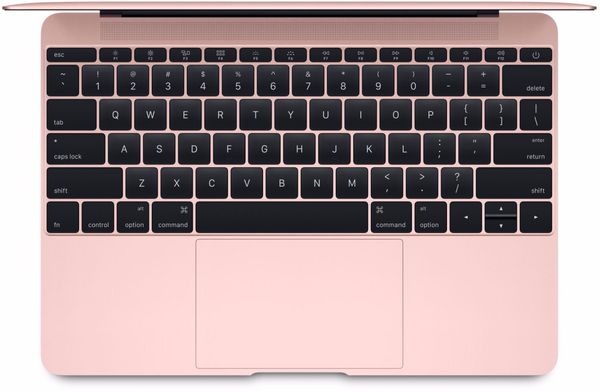
Với cơ chế bướm thế hệ thứ hai của Macbook 12 inch, trải nghiệm bàn phím được tinh chế để tạo sự thoải mái và đáp ứng tốt hơn. Vì vậy, khi ngón tay của bạn nhấn phím, nó sẽ trượt xuống và bật lên trở lại tạo cảm giác như bạn lướt trên các phím với một chuyển động sắc nét mà bạn sẽ đánh giá cao ngay khi bạn bắt đầu nhập.
Các lực Touch trackpad nhấn một chút sâu hơn, làm nhiều hơn
Khả năng cảm ứng áp lực của trackpad Force Touch cho phép bạn nói với MacBook của mình những gì bạn muốn nó làm dựa trên những khác biệt tinh tế về áp suất. Nhấp vào bất cứ nơi nào để thực hiện nhiều tác vụ trong các ứng dụng khác nhau, tất cả đều trên cùng một bề mặt mà không cần ngón tay. Và Công cụ Taptic cung cấp phản hồi haptic cho biết cảm giác liên lạc với những gì bạn thấy trên màn hình.

Các cử chỉ Đa chạm giúp bạn dễ dàng và trực quan để tương tác với MacBook của bạn. Cuộn qua bất kỳ hướng nào, vuốt qua các trang web, chụm, xoay hoặc nhấn Force để mở khóa các tính năng hữu ích khác.
Kết nối với mọi thứ bạn yêu thích bất cứ nơi nào bạn đi
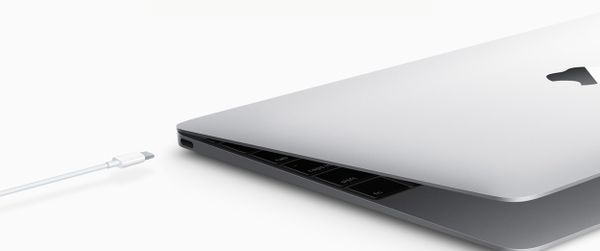
Với công nghệ mạnh mẽ trong một vỏ bao nhỏ gọn cực kỳ, MacBook được thiết kế để phù hợp hoàn hảo vào một thế giới mà chỉ là về bất cứ điều gì bạn làm với một máy tính xách tay có thể được thực hiện qua không khí. Đối với những khoảnh khắc khi bạn cần phải cắm, USB-C gói một tấn năng lực vào một trong những cáp chuyển đổi nhỏ và thuận tiện.
 

Thứ Ba, 22 tháng 1, 2019

How to Reinstall macOS for a Fast and Squeaky Clean Mac

Most Windows users reinstall their operating system at some point, but this isn’t as common a step for Mac users. While there are less invasive ways to make an old Mac feel like new, reinstalling macOS can still prove useful at times.

Whether you’re having a major problem and want to start fresh, or plan to sell your Mac and need to reset it, reinstalling macOS is a relatively painless process. We’ll walk you through it.
Note: I performed this process using a mid-2012 MacBook Pro running OS X 10.7 Lion and ended with macOS High Sierra. The process may look slightly different on your machine.

Before You Start: Back Up!

Presumably, you’ve used this computer for some time and have personal data on it. Reinstalling macOS will wipe everything on your system, so it’s vital that you back up first. Before you back up, you might want to free up space by getting rid of old files you never use.

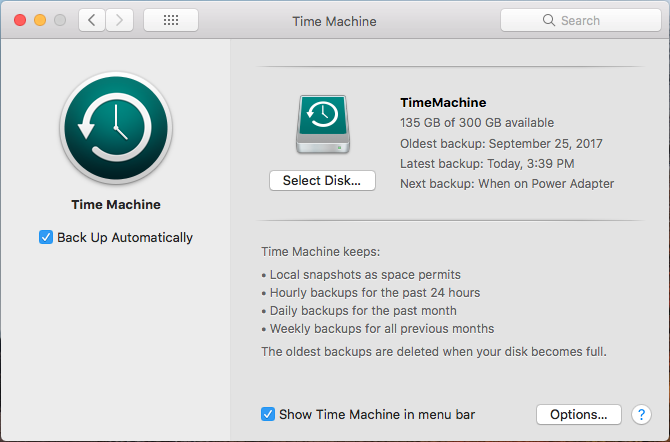
The easiest way to back up is using Apple’s built-in solution, Time Machine. We’ve covered how to use Time Machine to back up your Mac; you’ll need an external hard drive to take advantage of it.
12-Time-Machine-backup
 
If you don’t want to use Time Machine or don’t have an external hard drive, you can look at alternate Mac backup solution. Some of these offer cloud backup, so you won’t need any extra storage handy. However, cloud backups almost always require a paid subscription.
If you only have a small amount of files, you might look at syncing your most important files to Google Drive or other cloud storage. Another alternative is copying your vital folders to a USB flash drive.
Whatever you choose to do, remember that this process will erase everything on your Mac.

Sign Out of Apps

Before you proceed, you should also take the time to log out apps on your computer. Services like Adobe Creative Cloud limit the amount of installations you can use, so you should sign out to avoid wasting one on a non-existent system.
 
Sign out of iTunes by opening it and choosing Account > Sign Out. You can sign out of iMessage by opening Messages and choosing Messages > Preferences. Choose your account on the left sidebar and choose Sign Out.
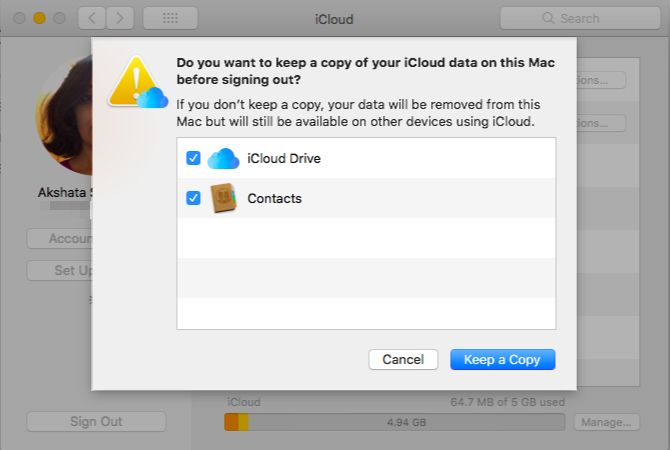
Finally, sign out of iCloud by visiting System Preferences > iCloud and choosing Sign Out.
icloud-sign-out-mac

Step 1: Boot Into Recovery Mode

In the old days, you could reinstall the OS through the DVD that shipped with your Mac. But since new Macs don’t have an optical drive, we’ll use the built-in Recovery Mode to do so. This will work on any Mac running OS X 10.7 Lion or later.
 
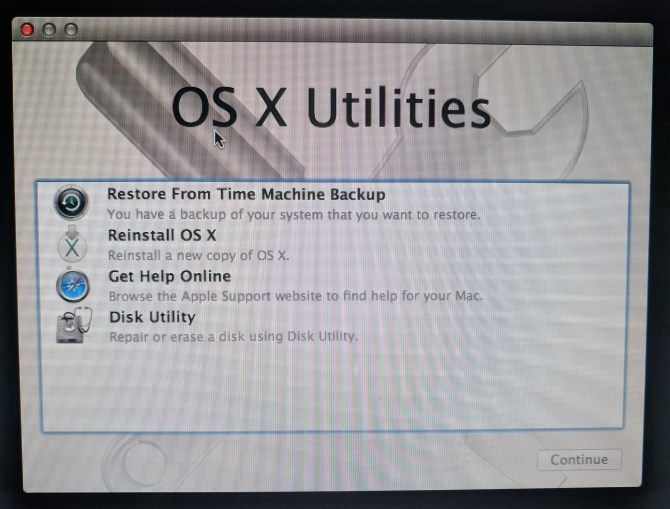
Shut down your Mac. Hold the Cmd + R keys (one of many Mac startup key combinations) and turn the power back on. Continue holding these keys until you see the Apple logo. After a moment, you’ll see a macOS Utilities (or OS X Utilities) page with several options.
01-macOS-Utilities
If this doesn’t work (perhaps your computer freezes at the Apple logo as mine did), you’ll need to start the internet Recovery mode instead. This runs the recovery environment from the internet instead of a partition on your hard drive. Hold Cmd + Option + R at startup to access this. You’ll see a spinning globe instead of the Apple logo.
Connect to a Wi-Fi network if you’re not already. Then wait a bit while your computer downloads the recovery environment. You’ll need to select your language to enter Recovery mode proper.
 
When using internet Recovery mode, the system may reinstall a different version of macOS than you were using. Mine installed Mavericks, even though I was running Lion to start with.

Step 2: Erase the Disk

Note that if you want to simply reinstall macOS without losing any data, you should skip this step and jump to “Reinstalling macOS” below.
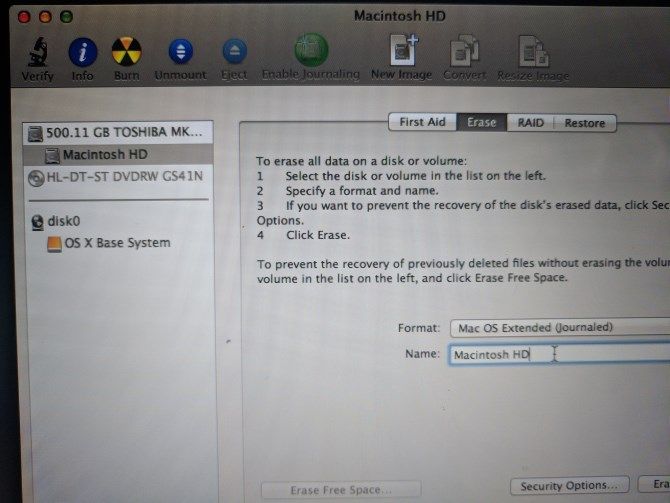
To properly reinstall the OS, you’ll first need to erase the disk. To do this, select Disk Utility from the menu.
Next, select your internal hard drive (usually labeled Macintosh HD) from the left sidebar. Switch to the Erase tab on the right side. Make sure the Format is set to Mac OS Extended (Journaled). The default name of Macintosh HD is fine, unless you prefer something else.
02-macOS-Disk-Utility
Click Erase and confirm the operation. Once it’s done, you’re ready for a fresh install of macOS. Press Cmd + Q to quit the Disk Utility.

Step 3: Reinstalling macOS

Back on the macOS Utilities menu, choose Reinstall macOS (or Reinstall OS X). Click Continue to proceed; Apple will verify your computer’s eligibility to install the OS. You may see a prompt to enter your Apple ID as part of this process.
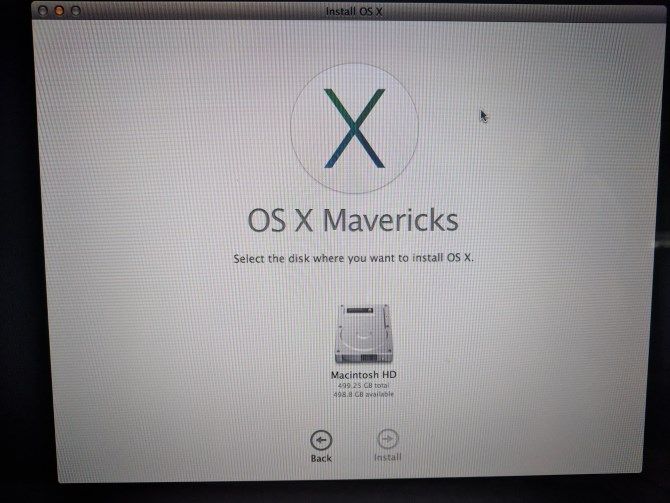
Accept the license agreement, then click your hard drive to select it for installation. Click Install to start the process. Depending on your computer’s specs (and internet connection speed if using internet recovery), this will take some time.
03-macOS-Reinstall-Choose-Drive
Once you see the Welcome screen, your Mac is back to factory defaults. If you’re selling or giving away your Mac, you can press Cmd + Q at this point. You’ll get a prompt to shut down your Mac; the next owner can proceed with setup later.
If you’re keeping your Mac, we’ll guide you through the setup.

Step 4: Set Up macOS Anew

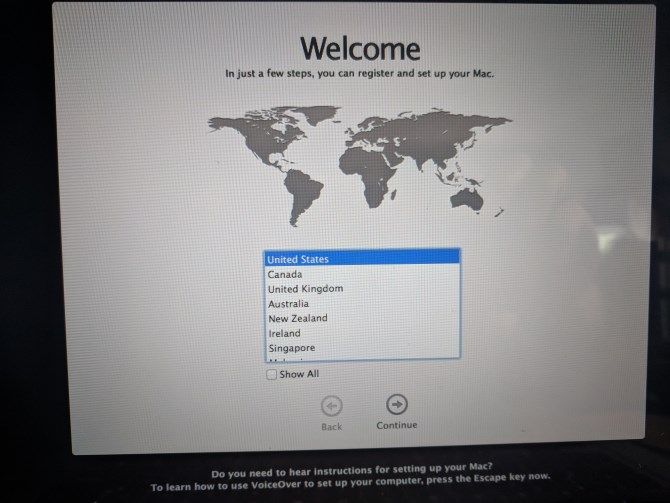
Choose your region on the Welcome screen and click Continue.
04-macOS-Welcome
Next, confirm your keyboard layout and hit Continue again. You’ll then need to connect to a wireless network (you can skip this for now if needed).
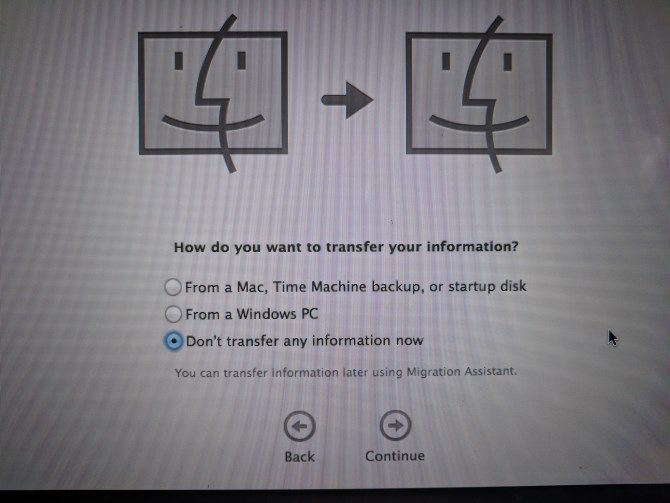
Continuing on, you’ll see the Transfer Information to This Mac screen. Here you can select From a Mac, Time Machine backup, or startup disk to import the data you backed up earlier. Choose Don’t transfer any information now to skip this; you can go through the process later.
05-macOS-Transfer-Data
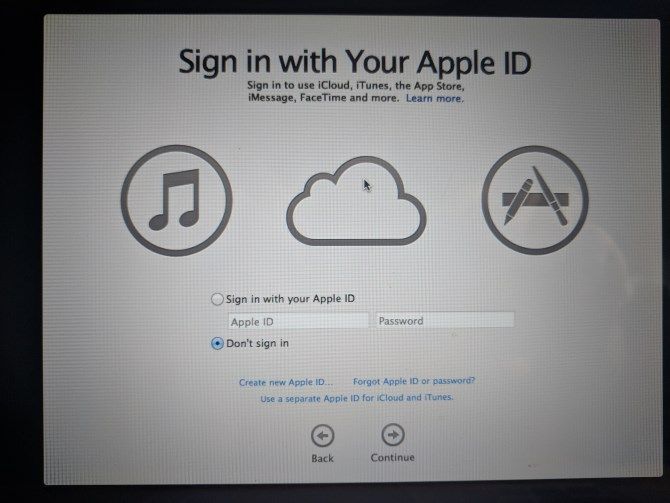
Your Mac will then prompt you to sign in with your Apple ID. Enter your credentials here to sign in, or choose Create a new Apple ID if you don’t have an account yet (check our Apple ID FAQ for more). If you want to use a local account, choose Don’t sign in. However, this will prevent you from using the App Store, FaceTime, and similar.
06-macOS-Sign-In-Apple-ID
Accept the terms and conditions, then create your computer account if you didn’t sign in with an Apple ID. From here, give your computer a moment to set up, and you’ll be greeted with your desktop.

Step 5: Update macOS (If Applicable)

You should check for macOS updates at this point. Open the Apple Menu in the top-left and click Software Update to open the App Store.
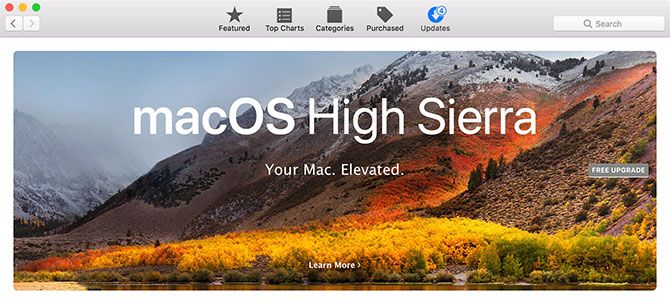
You’ll see any updates that are available for the current macOS version on the Updates tab, but you should also check on the Featured tab (or search for macOS) for the latest version of macOS available. Click Get and walk through the steps to initiate the update.
Depending on how old your Mac is, you may not be able to update to the newest version. I was able to upgrade to macOS 10.13 High Sierra on the machine formerly running Lion.
Mac App Store Updates

A Clean Install of macOS: Done!

Now you know the steps to back up your Mac’s data, erase your hard disk, and install a new copy of macOS. You shouldn’t need to do this as a troubleshooting step except in the most dire of circumstances. But it’s important if you’re selling or giving away your computer.
If a factory reset didn’t fix your issue, check out how to troubleshoot your own Mac.

Theo Makeuseof