Hiển thị các bài đăng có nhãn security. Hiển thị tất cả bài đăng

Thứ Sáu, 8 tháng 6, 2018

Khuyến cáo về an toàn giao dịch thanh toán trên máy tính

Phiên bản mới nhất
Khuyến cáo luôn luôn sử dụng các hệ điều hành và trình duyệt mới nhất để truy cập và thực hiện các giao dịch ngân hàng trực tuyến. Không sử dụng Windows XP. sử dụng Windows 10/8/7.
Kết quả hình ảnh cho new version
Luôn sử dụng phần mềm mới nhất, chính hãng

Thường xuyên cập nhật
Thường xuyên cập nhật các phần mềm chống virus, chương trình vá lỗi và bảo mật tương ứng với từng trình duyệt và hệ điều hành.
Kết quả hình ảnh cho keep up-to-date
Luôn cập nhật Windows
Trình duyệt web
Khuyến cáo sử dụng trình duyệt tốt sau đây. Nên sử dụng các trình duyệt khác nếu không bị bắt buộc sử dụng Internet Explorer.
    • Google Chrome (version 66.0.3396.79).
    • Mozilla Firefox (version  60.0.2).
    • Microsoft Edge (version 42.17134).
    • Internet Explorer 11 (version 11.48.17134) 
Kết quả hình ảnh cho Chrome +firefox+edge
Trình duyệt tin cậy


Sử dụng 01 phần mềm diệt virus và luôn được cập nhật
Kết quả hình ảnh cho avira or avast or avg or defender
Một số phần mềm diệt virus tốt và miễn phí
Kết quả hình ảnh cho symantec endpoint protection or kaspersky antivirus
Symantec Anivirus và Kaspersky antivirus (phần mềm tốt, có phí)


Thứ Sáu, 29 tháng 9, 2017

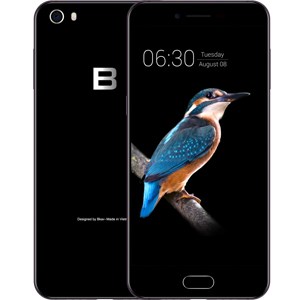
Có phải BKAV sản xuất điện thoại vì lợi nhuận

Kết quả hình ảnh cho bphone 2 bkav

Tại sao BKAV vẫn tập trung nguồn lực vào phát triển điện thoại Bphone 2017 ? Với giá thành như thế thì chắc chắn là họ không có lãi. Và nguồn lợi nhuận chính của họ vẫn đến từ mảng phần mềm diệt virus BKAV. Có một lý do để họ sản xuất điện thoại là họ sẽ thu được lãi trong tương lai khi mà họ đưa được tính năng bảo mật từ phần mềm ATV BKAV tích hợp vào điện thoại như là một điểm khác biệt so với các điện thoại khác.

Vì rằng các tính năng mà BKAV có (chống nước, vân tay, sạc nhanh) thì các điện thoại khác đã làm được và họ còn cho giá thành thấp hơn như Xiaomi Redmi 4a, Xiaomi Redmi 4X, Xiaomi Redmi Note 4, Xiaomi Mi A1.

Lý do tiếp theo để BKAV theo đuổi dự án phát triển điện thoại là họ sẽ nắm vững công nghệ phần cứng điện thoại ở một mức độ nào đó. Từ đó họ sẽ phát triển tính năng bảo mật của phần mềm ATV trên điện thoại tốt hơn trong tương lai.

Thứ Năm, 6 tháng 7, 2017

Setup phần mềm cho máy tính từ đầu như thế nào?


Để có một hệ thống máy tính hoạt động ổn định, ít lỗi bảo mật tốt thì vệc setup một hệ thống cần có đủ các bước sau đây.

1) Chọn hệ điều hành -  Windows 10

Nếu không sử dụng Mac của Apple thì việc lựa chọn là đầu tiên là sử dụng phiên bản Windows nào nếu máy tính không có kèm theo phần mềm Windows.

Chúng ta phần lớn đã quen sử dụng Windows 7. Tuy nhiên việc sử dụng Windows 7 hay Windows 8 là tự rước vào máy tính của mình nguy cơ cao của rủi ro virus máy tính. Do các phần mềm này có nhiều lỗ hổng vì hệ thống bảo mật yếu kém. Đặc biệt Windows XP là phần mềm mà tuyệt đối không nên sử dụng nữa.

Phần mềm mang lại cho bạn sự hiệu quả, tiện ích, tính bảo mật cao và đáp ứng thao tác nhanh là Windows 10. Hãng MS đã thiết kế lại hoàn toàn Windows trong bản Windows 10. Ngoài ra, Windows 10 cũng có một thư viện drivers đầy đủ cho bất cứ thiết bị nào trên máy tính. Các drivers này được Windows tự động cập nhật phiên bản mới nhất qua Windows Updates nên rất yên tâm. Không như các phiên bản Windows 7/8 phải gài driver thủ công rất mất công tải về và gài cho từng thiết bị.

Nên phân vùng ổ đĩa thành ít nhất 02 ổ. Ổ C để gài hệ điều hành. Ổ D để lưu dữ liệu (các thư mục thư viện như dưới đây). Nên sử dụng phần mềm Free Partition Wizard làm rất tốt việc này mà không làm mất dữ liệu.

2) Gỡ các phần mềm bloatware (phần mềm không sử dụng đến)

Nếu máy tính đã được gài sẵn phần mềm Windows thì bạn nên rà soát lại các phần mềm được cài sẵn trên máy tính. Các hãng máy tính Dell, HP, Asus hay Lenovo thường gài sẵn một số phần mềm tiện ích như xem ảnh, video, Office hay Antivirus. Bạn nên gỡ bỏ các phần mềm mà không cần sử dụng đến để tránh máy phải tải các phần mềm này mỗi khi khởi động hệ thống. Và cũng để giảm thiểu rủi ro bảo mật.

3) Gài phần mềm bảo vệ hệ thống

Windows 10 đã được tích hợp phần mềm diệt virus Defender nhẹ và hiệu quả. Nếu là Windows 7/8 thì Defender không được "chắc chắn" nên bạn cần gài các phần mềm miễn phí Avira hoặc AVG để hệ thống được phòng vệ tốt.

Thêm một lớp phòng vệ thứ hai từ các nguy cơ mã độc từ các website là không thừa. Nên sử dụng phần mềm Spybot and Destroy để phần mềm này "khóa" các website có mã độc qua việc cập nhật file hosts.

Sử dụng thêm Panda USB Vaccine để vô hiệu hóa việc lây lan virus qua autorun.

4) Cập nhật Windows

Sử dụng Windows Update để hệ thống tự động cập nhật các bản nâng cấp hệ thống và các bản vá lỗi (patches) hệ thống. Máy tính cần được online để Windows Update liên tục đảm bảo Windows được cập nhật đầy đủ tránh nguy cơ bị tấn công của mã độc.

5) Gài các phần mềm tiện ích để làm việc

Danh sách phần mềm cài thêm để bạn làm việc và giải trí tùy vào nhu cầu sử dụng của bạn. Tuy nhiên các phần mềm thiết yếu gồm: font chữ, bộ phần mềm văn phòng như MS Office, trình duyệt, gõ tiếng Việt(Unikey), nén/giải nén file, từ điển, xem ảnh, phần mềm chơi video, máy in, tiện ích mạng xã hội (như Skype, Viber, Line, Zalo), tiện ích cloud (Google Drive, OneDrive, Dropbox).

Trình duyệt: bạn nên sử dụng phiên bản mới nhất của Firefox, Opera hoặc Chrome. Nên sử dụng Extension chặn quảng cáo và privacy như uBlock Origin, AdGuard Adblocker, Ghostery.

Nên gài thêm phần mềm CutePDF miễn phí để gài làm máy in mặc địch. CutePDF để chuyển file văn bản hoặc file ảnh ra dạng PDF bằng cách bạn in ra máy in CutePDF. Mẹo hữu dụng khác là khi bạn sử dụng tính năng in nhanh mà in nhầm file nào đó nhiều trang ra máy in thì có thể dễ dàng điều chỉnh lại.

Không nên sử dụng nhiều Internet Explorer, Coccoc hay các trình duyệt khác. Vì lý do an toàn cho các giao dịch của bạn trên mạng. Đặc biệt là mua sắm online.

Sử dụng tiện tích Ninite để gài tự động các phần mềm trên đây trong một lần mà không phải tải từng thứ một về gài.

6) Chuyển toàn bộ thư viện sang một ổ khác.

Các thư mục thư viện là được dẫn mặc định để các phần mềm lưu các file tài liệu, ảnh và videos. Các file này nên được để riêng ra khỏi ổ đĩa hệ thống (ổ đĩa gài Windows, thường là C:). Nên lưu ra D: hoặc E:.

Lý do là các file dữ liệu quan trọng của bạn sẽ không bị ảnh hưởng khi ổ C: bị virus, bị hỏng hoặc phải gài lại hệ điều hành.

Thư viện của Windows gồm có Desktop, Documents, Downloads, Favorites, Music, Pictures, Videos, bằng cách thay đổi được dẫn thư mục trong tab Location trong Properties của các thư mục này.

7) Tạo bản sao lưu của ổ đĩa hệ thống (C:) để khôi phục lại khi cần

Việc tạo bản sao lưu toàn bộ hệ thống đã gài đặt trên đây giúp bạn không phải làm lại toàn bộ các công việc trên đây khi máy tính gặp sự cố và phải gài lại hệ điều hành.

Phần mềm để backup ổ C: có nhiều phần mềm tốt như là Acronis TrueImage; Norton Ghost; DriveXML hay tiện ích backup có sẵn của Windows.

Bản sao lưu có dung lượng khoảng 15GB đến 30GB tùy vào lượng phần mềm mà bạn gài đặt. Nên lưu file sao lưu này ra ngoài máy tính vào USB HDD hoặc DVD.

Thứ Sáu, 2 tháng 6, 2017

Cần làm gì để giữ dữ liệu của bạn được an toàn?

Ngày nay, với sự phát triển của công nghệ để phục vụ các trong công việc và cuộc sống của con người. Ứng dụng của công nghệ đã gắn vào hầu hết các giao dịch của mọi người. Từ việc mua bán hàng hóa, lưu trữ tài liệu và thanh toán trực tuyến. Để đảm bảo các giao dịch được đảm bảo bảo mật, hầu hết các hệ thống hiện nay vẫn sử dụng tên đăng nhập mật khẩu.

Một tính năng mới rất hay để nâng cao mảo mật lên một mức cao hơn mà nhiều hệ thống sử dụng là tính năng xác thực 2 bước. Nghĩa là ngoài bước 1 là xác thực tên đăng nhập và mật khẩu thì hệ thống thêm một bước xác thực nữa qua email hoặc số điện thoại. Người sử dụng sau khi đăng nhập thành công bước 1 trên đây sẽ phải đưa vào hệ thống dãy ký tự mà hệ thống gửi cho người sử dụng đó qua email hoặc số điện thoại mà họ đã đăng ký trong tài khoản.

Kết quả hình ảnh cho 2 steps verification

Xác thực 2 bước rất hiệu quả để phòng chống việc user và mật khẩu bị ăn cắp. Để đảm bảo an toàn thì điện thoại bạn cũng nên đặt mật khẩu. Và như thế có nghĩa là điện thoại, email hay tài khoản ngân hàng vẫn sử dụng mật khẩu để bảo mật tài khoản.

Một mật khẩu đảm bảo tài khoản được an toàn sẽ phải làm cho người ngoài khó đoán được.

Điều này có nghĩa là mật khẩu không được có thông tin cá nhân của bạn trong đó. Như là số điện thoại của bạn, ngày tháng năm sinh hay tên của bạn hay của con/chồng/vợ, nơi ở, tên trường học, quê quán hay tên thầy giáo của bạn. Bởi vì chỉ cần có một trong các yếu tố trên đây thì tin tặc chỉ cần thu thập được thông tin cá nhân của bạn là có thể đoán được mật khẩu để ăn cắp được tài khoản của bạn rồi. Hầu hết các vụ rò rỉ thông tin cá nhân (dữ liệu ảnh/videos trong điện thoại hoặc iCloud) trên mạng hiện nay đề do người sử dụng sử dụng mật khẩu có thông tin cá nhân nên tin tặc dễ dàng đoán biết được để chiếm tài khoản của người sử dụng.

Như trường hợp một số ảnh cá nhân trên iCloud bị rò rỉ là một ví dụ. Thông thường hệ thống iCloud sẽ cho phép bạn reset mật khẩu nếu bạn trả lời đúng 03 câu hỏi bí mật mà bạn đã đặt khi đăng ký tài khoản. Ba câu hỏi bí mật này thường là các câu hỏi về cá nhân bạn như là món ăn bạn ưa thích là gì, tên trường học phổ thông của bạn là gì, địa điểm du lịch ưa thích của bạn là gì, màu gì là màu ưa thích của bạn... Với sự phổ biến của mạng xã hội  như hiện nay, tin tặc sẽ dễ dàng thu thập thông tin của nạn nhân qua mạng xã hội và dễ dàng đoán được các câu trả lời cho câu hỏi bí mật mà bạn đã đặt. Và sau khi đã trả lời được 03 câu hỏi bí mật của bạn thì tin tặc dễ dàng đặt lại mật khẩu của bạn. Gần đây, Apple đã thêm bước bảo mật thứ 2 qua email hoặc điện thoại để ngăn chặn việc này.

Vậy bài học rút ra ở đây là để mật khẩu khó đoán được thì đơn giản là mật khẩu không có thông tin cá nhân của bạn. Khi đặt câu hỏi bí mật cho tài khoản của bạn thì nên đặt câu hỏi một đằng và trả lời câu hỏi một nẻo. Câu hỏi và câu trả lời không liên quan gì đến nhau sẽ làm tin tặc không thể đoán được. Và làm sao bạn nhớ được các câu hỏi và câu trả lời bí mật này? Đơn giản là bạn chỉ cần chụp ảnh bộ các câu hỏi, câu trả lời này và lưu lại dưới dạng file nén ở nơi bí mật của bạn. Vì bản chất của việc nén file bằng WinZip hay Winrar là mã hóa dữ liệu rồi.

Kết quả hình ảnh cho security questions fun

Ngoài ra, hầu hết các hệ thống bắt buộc mật khẩu có các đặc điểm sau để tăng tính khó đoán. Vì tin tặc có thể sử dụng sức mạnh của máy tính để dò tìm mật khẩu.


  • Mật khẩu phải đủ dài (ít nhất là 8 ký tự).
  • Mật khẩu có chứa số, ký tự viết hoa và ký tự đặc biệt (như là *&^%).
  • Không trùng với các mật khẩu đã sử dụng rồi.

Ngooài ra, để tăng tính an toàn cho tài khoản, bạn cần đặt mật khẩu khó đoán. Và một điều quan trọng nữa là nên thay đổi mật khẩu định kỳ ít nhất 03 tháng/lần hoặc khi bạn nghi ngờ mật khẩu bị lộ.

Tóm lại, để đảm bảo mật khẩu an toàn thì nên đặt mật khẩu theo các gợi ý sau.


  • Mật khẩu không có chứa thông tin cá nhân. Nếu là câu hỏi bảo mật thì nên đặt câu trả lời theo kiểu "Hỏi một đằng, trả lời một nẻo".
  • Nên thay đổi mật khẩu thường xuyên theo định kỳ (90 ngày) hoặc khi bạn nghi ngờ mật khẩu bị lộ. Ví dụ như Gmail sẽ email cho bạn khi có ai đó đăng nhập tài khoản của bạn trên một máy tính khác.
  • Đặt mật khẩu theo chuẩn sau.

    • Mật khẩu phải đủ dài (ít nhất là 8 ký tự).
    • Mật khẩu có chứa số, ký tự viết hoa và ký tự đặc biệt (như là *&^%).
    • Không trùng với các mật khẩu đã sử dụng rồi.

Thứ Năm, 1 tháng 6, 2017

Tại sao nên sử dụng phần mềm mới - Windows 10

Kết quả hình ảnh cho window 10 vs windows 7
Nói đến Windows 10 là phần mềm ra đời sau Windows 7 thì chắc chắn là có nhiều điểm được cải tiến và sáng tạo hơn so với Windows 7/8 -  phần mềm thế hệ cũ. Vậy các điểm ưu việt đó là gì.

* Tính an toàn
Độ an toàn và bảo mật của Windows 10 ưu việt hơn Windows 7 ở chỗ. Ngay cả khi đang sử dụng tài khoản quản trị thì mọi lệnh và bạn yêu cầu hệ thống chạy đều phải xác nhận tường minh.

* Tiêu hao năng lượng
Mức tiêu hao năng lượng của Window 10 được tối ưu hơn. Nên Win10 cho thời gian làm việc dài hơn so với Win7 trên cùng một thiết bị.

* Tốc độ thi hành lệnh
Tốc độ khởi động và tốc độ thực thi ứng dụng của Windows 7 thấp hơn so với Windows 10 hoàn toàn.

* Phần mềm đa dạng hơn
Các phần mềm của Windows 10 được cải tiến hoàn toàn cho mạng xã hội và chia sẻ. Chợ ứng dụng có nhiều ứng dụng đa dạng mang lại tiện ích nhiều hơn cho cộng đồng.

Tóm lại bảo mật thông tin và an toàn dữ liệu vẫn là ưu điểm lớn nhất đáng để đầu tư và sử dụng. Vì trên hết dữ liệu của người sử dụng là quan trọng nhất. Những mã độc gần đây như WannaCrypt hay hầu hết các virus khác đều dò tìm các máy tính sử dụng phần mềm cũ để xâm nhập và làm hỏng dữ liệu trên máy.

Thứ Ba, 16 tháng 5, 2017

"Lỗ hổng" trong ý thức người sử dụng máy tính

Điểm yếu trong bất kỳ hệ thống IT nào vẫn là ý thức của người sử dụng. Những mưu mẹo và thủ đoạn được nghĩ ra để khai thác "lỗ hổng" này luôn luôn không bao giờ cũ. Một phần mềm mã hóa dữ liệu tự động lây lan trên mạng trong mấy ngày gần đây cũng nhằm vào điểm yếu này. Người sử dụng nào chủ quan không cập nhật hệ thống máy tính của họ sẽ có thể bị "con sâu" này gây hại.

Muốn chống lại phần mềm độc hại này hay các phần mềm độc hại khác trong tương lai thì nên cập nhật hệ thống thường xuyên. Hãy update Windows thường xuyên. Nên sử dụng Windows 10 cho các máy tính của mình. Hãy luôn ý thức để bảo vệ dữ liệu trên máy tính của bạn.


Mã độc WannaCry tấn công vào hệ thống sử dụng Windows 7 và Windows XP chưa được cập nhật bản vá lỗi SMB.

Với các hệ thống máy tính sử dụng Windows 7 và Windows XP, việc cần làm để bảo vệ dữ liệu là.
  1. Đảm bảo máy tính được cài đặt bản cập nhật (tải tại đây)
  1. Backup thường xuyên dữ liệu (có thể qua dịch vụ điện toán đám mây  Dropbox, Google Drive, OneDrive).), người dùng có thể tự cài đặt thời gian backup từ 5p/ 10p... lần để sao lưu dữ liệu, nếu bị tấn công thì chỉ bị mất một đoạn từ lần backup gần nhất đến thời điểm bị tấn công.
  2. Không click bất kỳ tập tin đính kèm nào nghi ngờ, dù được gửi từ account quen thuộc. Cẩn thận không click các link lạ trong khi chat, gửi tin nhắn...
  3. Nâng cấp thường xuyên hệ điều hành và cập nhật các bản vá lỗi theo khuyến cáo của nhà cung cấp
  4. Cài đặt các phần mềm chống virus.