Hiển thị các bài đăng có nhãn avg. Hiển thị tất cả bài đăng

Thứ Sáu, 1 tháng 12, 2017

Phần mềm diệt virus tốt cho máy tính cá nhân

av-test ahnlab


Viện an ninh độc lập của Đức AV Test đã phát hành bảng xếp hạng chống vi rút cho người dùng gia đình Windows vào tháng 10 năm 2017. Viện thử nghiệm các giải pháp chống vi-rút thường xuyên, và kiểm tra khả năng bảo vệ, hiệu suất, và khả năng sử dụng của mỗi chương trình. 

Kaspersky Internet Security thường là chương trình được đặt hàng đầu trong bài kiểm tra. Các giải pháp chống vi rút khác nhận được các đề xuất thường xuyên là BitDefender Internet Security, Avira Antivirus Pro, Norton Internet Security hoặc Trend Micro Internet Security.

Theo kinh nghiệm của tôi thì các bạn nên sử dụng Avira, Norton, Avast hoặc AVG. Có bản quyền để bảo vệ máy tốt nhất. Không nên sử dụng bản crack/lậu.

Nguồn ghacks 

Thứ Hai, 17 tháng 7, 2017

Hệ thống bảo vệ máy tính

Máy tính sẽ được đảm bảo an toàn gần như tuyệt đối trước mã độc nếu được thiết lập hệ thống phòng vệ đầy đủ như sau đây.


1) Phần mềm phát hiện và diệt virus.

Kết quả hình ảnh cho antivirus 

Phiên bản Windows 10 đã được tích hợp sẵn phần mềm Windows Defender tìm và diệt virus có công nghệ cloud. Phần mềm này đủ mạnh để phát hiện và vô hiệu hóa có mã độc. Bạn có thêm lựa chọn phần mềm diệt virus tốt và miễn phí khác là Avira Free Antivirus hoặc phần mềm Avg Free antivirus.

2) Phần mềm tường lửa

Windows 10 đã bật sẵn tường lửa nên khá yên tâm.

3) User Account Control

Kết quả hình ảnh cho uac
Tính năng UAC nên được bật lên để bạn có thể kiểm soát được bất cứ truy cập nào vào hệ thống cần đến quyền quản trị hệ thống.

4) Vô hiệu hóa các trang web có mã độc

Các trang web có mã độc liên tục được cập nhật trong phần mềm miễn phí Spybot and Destroy. Sử dụng tính năng Immunize của phần mềm này. Spybot sẽ cập nhật danh sách các trang web có mã độc vào hosts file của Windows. Giúp cho máy tính miễn nhiễm khi vô tình máy tính được dẫn đến các trang web này.

Kết quả hình ảnh cho immunize spybot and destroy

5) Tài khoản Windows được đổi mật khẩu thường xuyên.

Việc đổi mật khẩu thường xuyên tài khoản Windows và mật khẩu các tài khoản trực tuyến sẽ ngăn ngừa các truy cập bất hợp pháp vào hệ thống. Ngăn ngừa việc mã độc được gài đặt vào máy tính. Chú ý mật khẩu phải đảm bảo đủ khó để không dễ bị đoán được.


6) Bật bộ lọc SmartScreen trên Windows 10

Bộ lọc này tạo thêm một lớp bảo vệ và đưa ra cảnh báo cho bạn trước các trang web có mã độc hoặc trang web lừa đảo.

Kết quả hình ảnh cho windows 10 smartscreen filter
7) Cập nhật Windows tự động và cập nhật các phiên bản mới nhất của phần mềm được cài trên máy tính
Kết quả hình ảnh cho windows 10 turn on automatic update

Nên sử dụng Windows 10 phiên bản mới nhất và bật tính năng cập nhật tự động của Windows để các bản vá lỗi (lỗi phần mềm và lỗi bảo mật) và drivers thiết bị hệ thống được cập nhật kịp thời vào máy tính. Sử dụng phần mềm có phiên bản mới nhất sẽ làm máy tính hoạt động ổn định hơn và giảm thiểu nguy cơ bị tấn công.

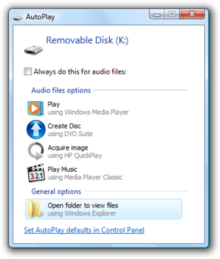
8) Tắt tính năng AutoPlay của Windows để ngăn virus lây lan qua USB.


Virus lây lan qua USB rất dễ dàng qua tính năng auto play của Windows. Bạn nên tắt tính năng này trong Control Panel của Windows. Và sử dụng thêm phần mềm Panda USB vaccine để vô hiệu hóa autorun trên các USB được cắm vào máy tính của bạn.

9) Sử dụng các trình duyệt tin cậy và tính năng chặn quảng cáo


Các trình duyệt tin cậy để bạn truy cập internet gồm Mozzila Firefox, Google Chrome, Opera và MS Edge. Hiện nay các trình duyệt này đã tích hợp sẵn tính năng chặn quảng cáo (Firefox, Opera). Giúp cho máy tính không bị tiêu tốn tài nguyên vào các quảng cáo vô bổ này.

Với MS Edge và Google Chrome thì cần cài thêm Extension như AdGuard Blocker hay uBlock Origin. Và dĩ nhiên bạn cần sử dụng phiên bản mới nhất của các trình duyệt trên đây.


Hệ thống bảo vệ máy tính nhiều lớp

Thứ Ba, 20 tháng 6, 2017

Virus máy tính và cách phòng chống


Virus máy tính về bản chất là một phần mềm. Phần mềm này có đặc điểm là có khả năng tự sao chép chính nó đến các máy tính khác để lây lan. Đặc điểm thứ hai là nó có khả năng hủy hoại, đánh cắp hoặc thay đổi dữ liệu trên máy tính mà người dùng chỉ phát hiện ra sau khi thấy tự nhiên dữ liệu bị mất hoặc bị thay đổi.


Vì là một phần mềm nên virus chỉ có thể lây lan được bằng cách virus được chạy trên máy tính của nạn nhân để có thể thực hiện việc lây lan và thay đổi dữ liệu. Vậy, virus máy tính có cách nào để chạy được trên máy tính của nạn nhân để họ không biết.

Cách lây lan của virus máy tính

1) Qua USB/CD/DVD
Tận dụng tính năng máy tính tự động chạy phần mềm (Autorun hay Autoplay) khi cắm USB. Virus sẽ tự động lây nhiễm vào USB được cắm vào máy tính đã bị nhiễm virus. Sau đó từ USB đó, virus được tự động chạy trên các máy tính khác được cắm USB này.


2) Qua email
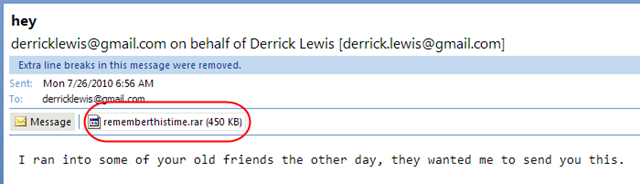
Bằng cách lừa người dùng mở file đính kèm trong email. Hoặc lừa người dùng truy cập vào trang web có mã độc. Virus sẽ lây nhiễm vào máy tính của người sử dụng email.


3) Qua lỗ hổng của phần mềm

Trên máy tính được cài đặt rất nhiều phần mềm khác nhau. Có thể lên đến hàng trăm phần mềm. Bằng cách tìm ra chỉ một trong các phần mềm này có lỗi trong mã lệnh khi thực thi các chức năng, tin tặc sẽ bằng cách nào đó có thể sử dụng lỗi này để lây lan virus từ máy tính khác mà người sử dụng hoàn toàn không hay biết. Virus loại này thường được gọi là "sâu máy tính" vì nó có đặc điểm là nó tự động lây lan đến hàng ngàn máy tính mà người sử dụng không cần làm gì cả. Ví dụ như Code Red, WannaCrypt.


4) Qua các phần mềm phá khóa (cracks)
Các công cụ - phần mềm để "bẻ khóa" để cho phép sử dụng các phần mềm mà không có bản quyền. Các công cụ này được ưa thích vì nhiều người muốn dùng phần mềm "xịn" mà không muốn mất tiền mua bản quyển. Khi người sử dụng chạy công cụ bẻ khóa là lúc virus được kích hoạt trên máy tính của họ rồi.

Trên đây là bốn cách để virus lây lan vào các máy tính. Từ đó, chúng ta có thể thấy rằng việc phòng chống virus trở nên rất rõ ràng. 

Cách phòng chống virus

0) Luôn có một và chỉ một phần mềm diệt virus trên máy tính
Phần mềm này phải được cập nhật thường xuyên. Nên sử dụng phần mềm diệt virus có bản quyền như Kaspersky, Bitdefender, BKAV Pro. Giá cả của các phần mềm này được mua theo năm và khá hợp lý (khoảng 300k/năm). Nếu chưa có đủ tiền mua, bạn có thể sử dụng các phần mềm miễn phí có chất lượng tốt như Avira, Avg, Avast. Các phần mềm này sẽ chạy quảng cáo trên máy tính của bạn. Tuy nhiên điều này trở thành chuyện nhỏ so với các lợi ích mang lại cho bạn.

1) Tắt Autoplay trên Windows để phòng chống virus lây lan qua USB/CD/DVD. Nên sử dụng phần mềm USBVaccine của hãng Panda để vô hiệu hóa autorun trên ổ cứng và USB của bạn.

2) Chỉ mở file đính kèm từ người sử dụng mà bạn vẫn thường liên lạc và tin cậy
Nếu bạn còn thấy nghi ngờ thì nên mở file chỉ sau khi Virus Total xác nhận là file an toàn.Và không truy cập vào các trang web lạ mà chưa được Virus Total xác nhận là an toàn.

3) Thường xuyên cập nhật các phần mềm mà đã được cài trên máy tính
Luôn đảm bảo rằng các phần mềm luôn được sử dụng phiên bản mới nhất. Và hãy gỡ khỏi máy tính các phần mềm không còn được dùng đến nữa. Luôn tải phần mềm từ trang web của nhà cung cấp để đảm bảo phần mềm không bị giả mạo. Không tải và cài phần mềm mà bạn không chắc chắn định cài.

Một số phần mềm có bản vá lỗi như là MS Office hay MS Windows thì cần bật tính năng tự động cập nhật hàng ngày trên Windows Update. Và đặt giờ update vào lúc bạn ít không sử dụng đến máy tính như là lúc 12 giờ trưa.

4) Không sử dụng các công cụ bẻ khóa

5) Máy tính phải được đặt mật khẩu
Mật khẩu này cần được đổi mỗi 90 ngày một lần. Và mật khẩu đủ độ khó để tránh những kẻ tọc mạch đoán được. Ví dụ một mật khẩu đạt chuẩn này là Cuulong@3357