Thứ Ba, 27 tháng 2, 2018

Samsung Galaxy S9


Samsung Galaxy S9 đã được ra mắt hôm 25-Feb-2018 tại Tây Ban Nha. Tính năng nâng cấp nhiều nhất của S9 là bộ vi xử lý và máy ảnh. Còn lại các tính năng khác vẫn giống S8.

Điểm khác biệt của điện thoại này so với iPhone X là: khe cắm thẻ nhớ, jack tai nghe 3,5 và nhận diện võng mạc. 

Về khả năng chụp ảnh thì S9 vẫn được đánh giá thấp hơn iPhone X khi chụp ảnh thiếu sáng.

Các tính năng chính bao gồm:
  1. Máy ảnh kép; camera trước 12-megapixel và camera sau 8-megapixel.
  2. Cải thiện các tính năng cho trợ lý thông minh của Samsung Bixby
  3. Loa cho trải nghiệm âm thanh bao quanh.
  4. Sạc không dây
  5. Giắc cắm tai nghe
Nguồn: nhipcaudautu

Thứ Năm, 22 tháng 2, 2018

10 điện thoại tốt có giá dưới 500$

(1) Motorola Moto X4
Điện thoại Motorola Moto X4

Ưu điểm
* Thiết kế thời trang.
* Giá cả tuyệt vời.
* Chống nước.
* Tuổi thọ pin tốt.

Nhược điểm
* Video 4K thiếu sự ổn định.
* Hiệu suất tốt.
* Chỉ có bộ nhớ trong 32GB. Không có thẻ nhớ.

Xem bài đánh giá tại đây.

(2) OnePlus 5T

Điện thoại OnePlus 5T

Ưu điểm
* Giá trị hơn so với giá tiền
* Hiệu suất nhanh ấn tượng
* Mở khóa nhanh tay và quét vân tay
* Mỏng và thanh lịch nhưng thiết kế chắc chắn
* Tín hiệu âm thanh trên main
* Tuổi thọ pin tốt
* Nạp tiền rất nhanh

Nhược điểm
* Chất lượng camera thấp hơn một chút so với loại hàng đầu
* Độ sáng tự động chưa tốt, màn hình thường bị mờ
* Thiếu chống nước

Xem bài đánh giá tại đây.

(3) Apple iPhone 6s
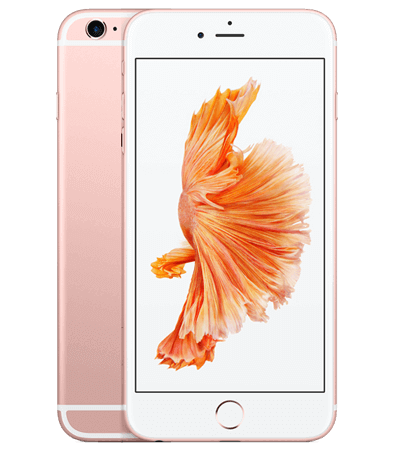
Điện thoại iPhone 6s 128GB

Ưu điểm
* Giá cả tuyệt vời
* iOS hoạt động trơn tru
* Ứng dụng được đánh bóng và chạy rất tốt
* Cập nhật phần mềm vẫn được hỗ trợ, được cập nhật sớm.
* Đầu cắm tai nghe
* Video 4K

Nhược điểm
* Mép vát mặt kính lớn.
* Không có máy ảnh kép, không có chế độ chân dung.
* Tuổi thọ pin trung bình.

Xem bài đánh giá tại đây.

(4) Apple iPhone SE

Apple iPhone SE 64 GB - CellphoneS

Ưu điểm
* Siêu nhỏ gọn
* Hiệu suất tuyệt vời
* Máy ảnh có video 4K
* IOS chạy trơn tru
* Tuổi thọ pin tuyệt vời

Nhược điểm
* Hiển thị nhỏ có thể khó để làm quen
* Không có tính năng iPhone cao cấp
* Không chạm 3D

Xem bài đánh giá tại đây.

(5) Samsung Galaxy S7 Edge
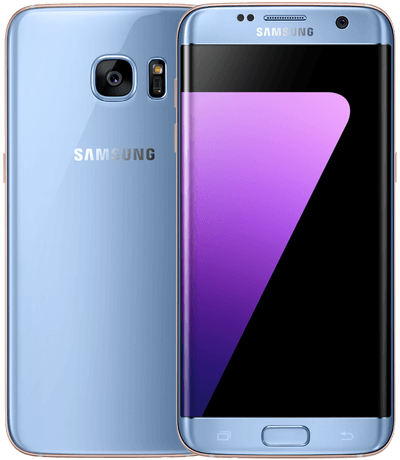
Điện thoại Samsung Galaxy S7 Edge

Ưu điểm
* Thiết kế vẫn nổi bật
* Hiển thị màu sắc ấn tượng.
* Máy ảnh rất tốt
* Tuổi thọ pin rất tốt

Nhược điểm
* Hiệu suất bình thường.
* Các bản cập nhật chậm
* Cổng microUSB

Xem bài đánh giá tại đây


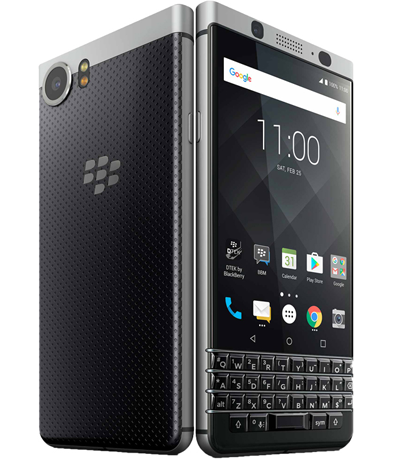
(6) BlackBerry KeyOne

Điện thoại BlackBerry Keyone
Ưu điểm
* Hoàn toàn đáp ứng bàn phím phần cứng
* Thi công đẹp, rắn chắc
* Tuổi thọ pin tốt
* Máy ảnh chất lượng, đáng tin cậy

Nhược điểm
* Mức giá cao so với các điện thoại tương tự
* Không có tính năng bổ sung như không dây sạc / chống nước 
* Các ứng dụng BlackBerry không đầy đủ.
* Kích thước màn hình / hình dạng và bố trí thiết bị không bình thường không phải dành cho tất cả mọi người

Xem bài đánh giá tại đây

(7) Huawei Honor 9

Điện thoại Huawei Honor 9


Ưu điểm
* Giá cả cạnh tranh
* Thiết kế đẹp, chất lượng hoàn thiện vững chắc
* Đọc nhanh dấu vân tay
* Tuổi thọ pin rất tốt
* Máy ảnh tốt

Nhược điểm
* Giao diện mất thời gian để làm quen
* Rất trơn

Xem bài đánh giá tại đây

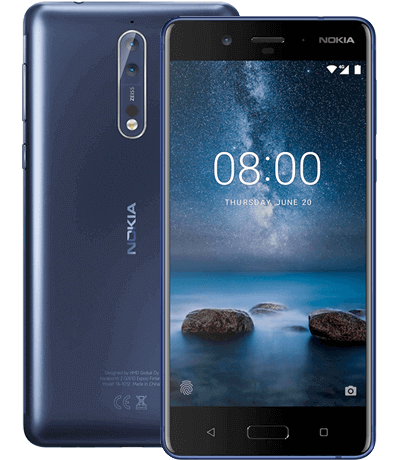
(8) Nokia 8

Điện thoại Nokia 8

Ưu điểm
* Giá cả tuyệt vời
* Hiệu năng mượt
* Bộ nhớ trong lớn 64GB
* Bộ sạc nhanh bao gồm trong hộp
* Tuổi thọ pin tốt

Nhược điểm
* Màn hình lớn, màu sắc không sống động như trên các màn hình khác
* Máy ảnh dưới mức trung bình
* Không có chống nước 
* Vân tay không chính xác như trên các điện thoại khác
* Luôn hiển thị trên màn hình khó nhìn, quá mờ

Xem bài đánh giá tại đây

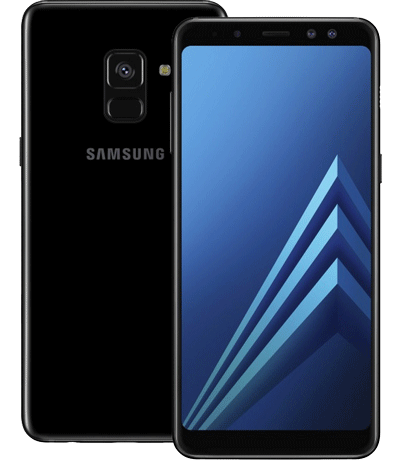
(9) Samsung Galaxy A8 2018

Điện thoại Samsung Galaxy A8 (2018)
Ưu điểm
* Màn hình AMOLED Lush Super
* Hiệu suất mượt hơn S8 trong sử dụng hàng ngày
* Điện thoại True Dual SIM
* Chất lượng hoàn thiện cao, chắc chắn
* Chất lượng camera tốt khi ánh sáng ban ngày

Nhược điểm
* Đắt so với các tính năng
* Không có Android Oreo trên máy bay
* Chất lượng ghi hình kém, không có 4K
* Không tốt cho những bức ảnh có độ sáng thấp
* Chỉ có 32GB bộ nhớ trong

Xem bài đánh giá tại đây
\
(10) Huawei Nova 2

Điện thoại Huawei Nova 2i

Nova 2i thiết kế kim loại mượt mà đã trở thành một tính năng đặc trưng của Huawei, có một hệ thống máy ảnh kép xuất sắc, một máy ảnh selfie tốt, nó có một hiệu suất trơn tru và tuổi thọ pin tốt.

Xem bài đánh giá tại đây

Thứ Năm, 8 tháng 2, 2018

Dụng cụ và lưu ý khi tháo lắp laptop

Nếu lần đầu tiên tháo lắp laptop, máy tính hẳn bạn sẽ có rất nhiều câu hỏi trong đầu? Dụng cụ tháo lắp máy tính, laptop là gì? Có lưu ý gì hoặc mẹo gì trong quá trình tháo lắp để mọi thứ diễn ra suôn sẻ không? Bài viết này sẽ giúp bạn có cái nhìn ban đầu về việc tháo lắp máy tính, liệt kê những công cụ cần thiết để tháo rời laptop, máy tính bảng, điện thoại,... cũng như những lưu ý để việc tháo lắp diễn ra an toàn.

Lưu ý quan trọng trước khi tháo lắp, sửa chữa laptop

Trước khi tiến hành tháo gỡ và bảo trì các thiết bị như laptop, máy tính, máy tính bảng, điện thoại di động, bạn hãy làm theo các hướng dẫn sau:
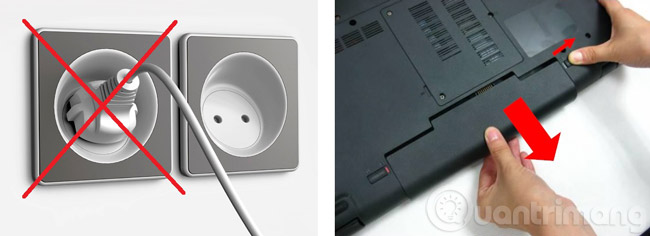
Đảm bảo rằng thiết bị đã được ngắt kết nối khỏi mọi nguồn điện (bao gồm cả pin, ổ điện và củ sạc).

Tháo toàn bộ nhẫn, vòng tay, đồng hồ, các vật bằng kim loại khác khỏi tay của bạn.

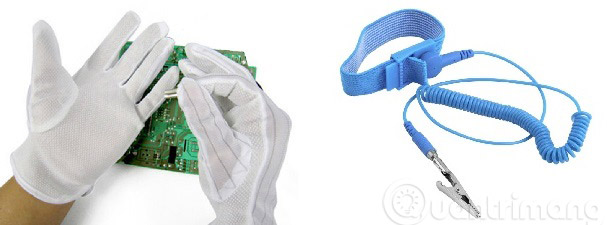
Khuyến nghị nên sử dụng dây đeo tiếp đất hoặc găng tay chống tĩnh điện để bảo vệ thiết bị khỏi sự phóng tĩnh điện.

Những công cụ tháo máy laptop, điện thoại cần có

Thường nó sẽ đi theo bộ, bạn có thể tìm thấy những bộ công cụ tháo lắp máy tính này trên các trang web thương mại điện tử lớn như eBay, Amazon, AliExpress, hoặc tra Google để tìm cửa hàng bán gần bạn nhất nhé.
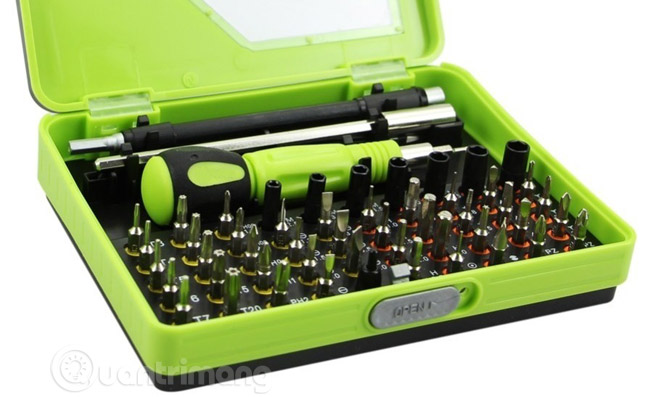
Tua-vit của Phillips:
Để tháo laptop trong hầu hết các trường hợp bạn chỉ cần một chiếc tua-vít của Phillips là đủ.

Các nhà sản xuất laptop đôi khi không sử dụng những ốc vít chuẩn và đó là lúc bạn cần đến một bộ tua-vit với đủ kiểu đầu và kích cỡ.

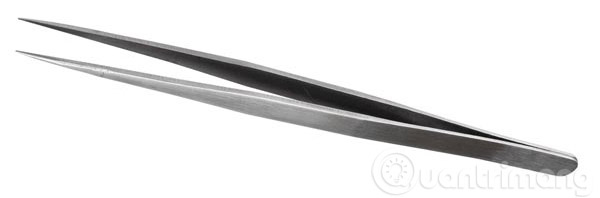
Nhíp:
Sử dụng một chiếc nhíp để tháo hoặc chèn những dây cáp mềm.

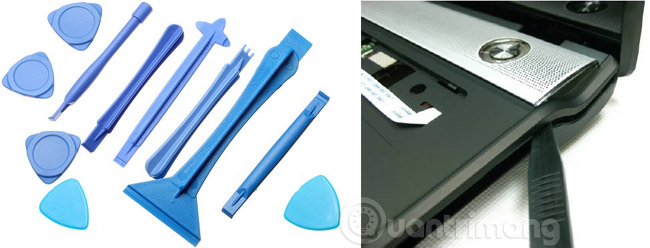
Spudger:
Cái này trong tiếng Việt không biết gọi là gì, đại loại nó dùng để tách hai phần linh kiện máy tính được ghép với nhau mà dùng các khớp (thay vì ốc vít), mà không làm xước linh kiện. Bạn có thể sử dụng spudger bằng nhựa để mở thân laptop, máy tính bảng. Nếu không có spudger bạn có thể dùng một cái thẻ nhựa hoặc gỗ mỏng. Nếu chưa quen với việc tháo lắp máy tính, bạn chưa nên sử dụng vật này bằng chất liệu kim loại.

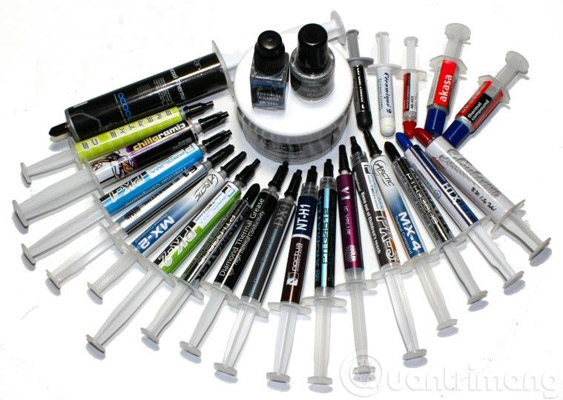
Keo tản nhiệt
Nếu định vệ sinh laptop bạn sẽ cần đến keo tản nhiệt. Có rất nhiều loại keo tản nhiệt, nhưng bạn có thể tham khảo Arctic Cooling MX-4 hoặc Zalman ZM-STG2. Bạn đã sử dụng keo tản nhiệt đúng cách?

Ghi chú hữu ích khi tháo lắp laptop

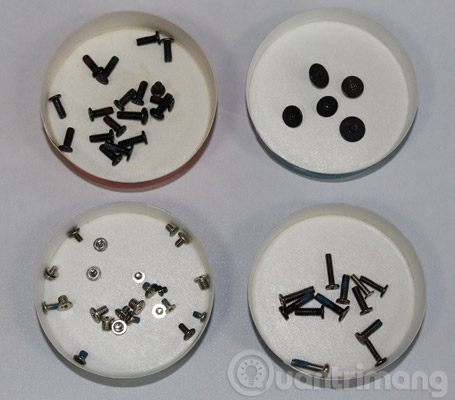
Khi tháo laptop, máy tính để bàn, điện thoại, máy tính bảng bạn sẽ có rất nhiều ốc với đủ loại, chiều dài khác nhau. Việc phân loại và có đủ số ốc là rất quan trọng để vít chúng vào đúng vị trí khi lắp laptop. Bạn nên làm một số cốc nhỏ bằng giấy hoặc nhựa để đựng những con ốc có kích thước, ren giống nhau.

Nếu chẳng may lắp nhầm bu lông, ốc với chiều dài không đúng hoặc lắp sai chỗ có thể làm hỏng vỏ laptop, làm nóng bo mạch chủ, và gây ảnh hưởng nặng nề đến máy tính.
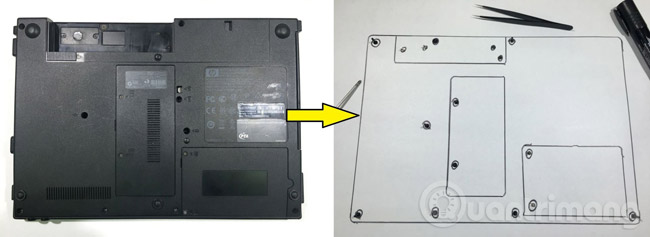
Để quá trình tháo và lắp laptop diễn ra dễ dàng bạn có thể vẽ một sơ đồ mặt dưới thân laptop như ảnh dưới đây và đánh dấu vị trí những con ốc.

Đề xuất cho việc tháo laptop

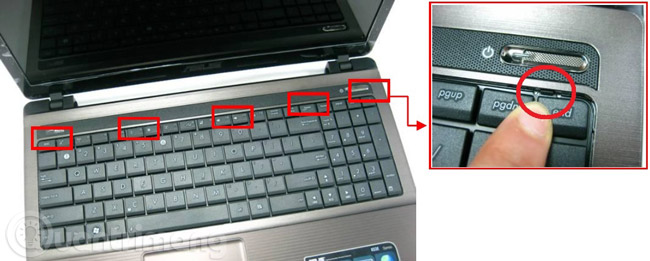
Tháo bàn phím:
Nhiều laptop sử dụng chốt giữ bàn phím như hình dưới đây, bạn chỉ cần mở chốt để tháo bàn phím ra với một cái nhíp.

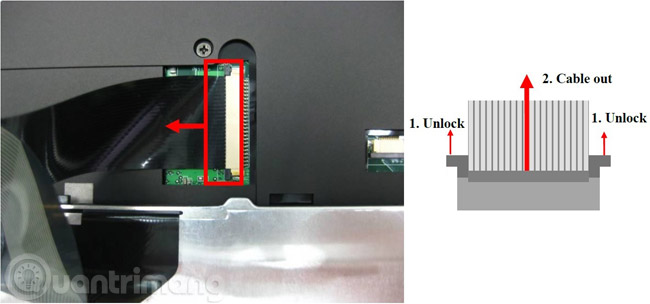
Tháo cáp bàn phím:
  • Sử dụng dụng cụ hoặc móng tay để mở chốt đầu nối cáp ở cả hai đầu.
  • Cẩn thận kéo dây cáp bàn phím với một cặp nhíp.

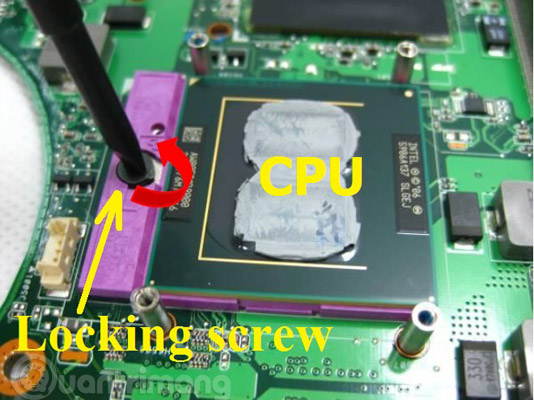
Tháo CPU:
Vặn ốc như hình để mở được chốt giữ CPU. Tham khảo thêm: Cách lắp ráp CPU của Intel và AMD

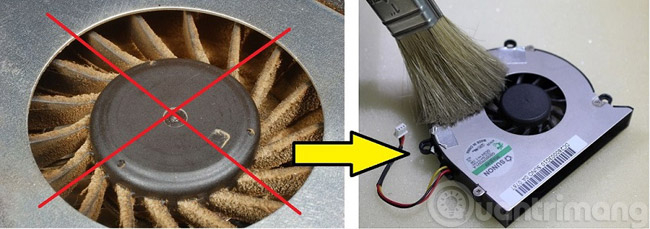
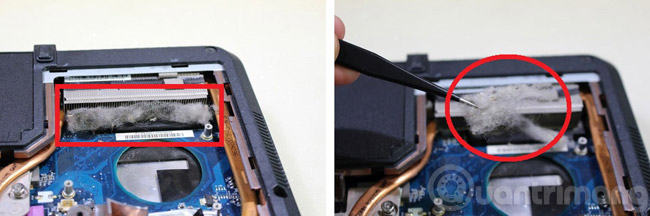
Làm sạch quạt và tra keo tản nhiệt:
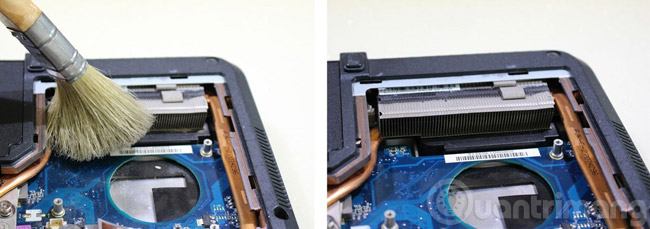
Làm sạch bụi bẩn bám trên quạt.

Cẩn thận gỡ các thể loại tóc, bông dính trên quạt, chúng là một trong những nguyên nhân khiến máy tính bị nóng.


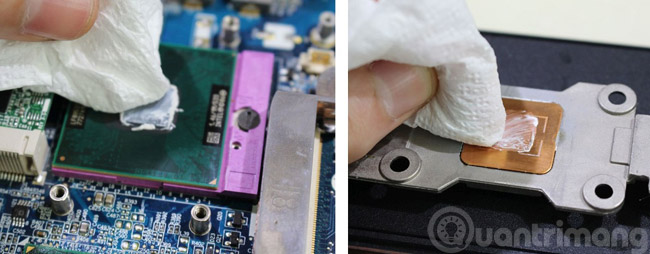
Làm sạch lớp keo tản nhiệt cũ trên CPU và bộ phận tản nhiệt.

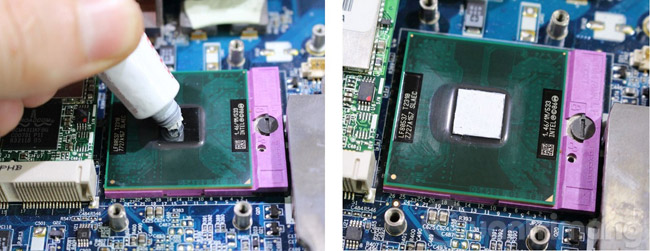
Tra một lớp keo tản nhiệt mới, mỏng vừa phải lên.


Vậy là bạn đã biết những điều cơ bản khi tháo laptop rồi. Các hướng dẫn cụ thể cho từng dòng laptop sẽ sớm được cập nhật tới bạn đọc trong thời gian tới.

Nguồn: quantrimang

Thứ Hai, 5 tháng 2, 2018

Một số ứng dụng hay trên Android (điện thoại, máy tính bảng)

Một số app hay trên điện thoại/máy tính bảng Android.


  • Giao diện điện thoại


  • Đọc sách điện tử


  • Ghi chú bằng ảnh hoặc văn bản, chụp nội dung trên apps hay trên web.


  • Chụp, quét tài liệu


  • Lịch Việt Nam


Vietnamese Lunar Calendar (Âm lịch Việt Nam)

Kết quả hình ảnh cho Vietnamese Lunar Calendar

Kết quả hình ảnh cho âm lịch lunar calendar

  • Gõ tiếng Việt/Anh


  • Quản lý mật khẩu


  • Quét mã Barcode hoặc QR code


  • Mở các file văn bản, quản lý thư điện tử


Bộ MS Office (Outlook,Word,Excel).


  • Lưu ảnh không giới hạn, chia sẻ dữ liệu


  • Phần mềm duyệt web có hỗ trợ chặn quảng cáo


Samsung Internet


  • Đo cường độ các mạng wifi


Kết quả hình ảnh cho wifi analyzer android


  • Liệt kê các máy tính, điện thoại đang nối cùng mạng


Thứ Ba, 16 tháng 1, 2018

Cách chuyển PDF sang DOCX (Word) ngay trên Google Docs

Hỗ trợ người dùng tạo, chỉnh sửa nội dung văn bản trực tuyến, Googles Docs hiện nay là ứng dụng soạn thảo văn bản được nhiều người dùng chọn lựa. Chúng ta có thể lưu trực tiếp nội dung trên Google Docs ngay khi tiến hành nhập văn bản. Ngoài, ra nếu bạn đang làm việc với file PDF cũng có thể tiến hành chỉnh sửa ngay trên Google Docs. Công cụ trực tuyến này sẽ giúp bạn chuyển đổi file PDF sang văn bản Word để từ đó có thể tiến hành chỉnh sửa tùy thích.

Bước 1:

Đăng nhập tài khoản Google Drive. Sau đó, tải file PDF muốn chỉnh sửa lên Google Drive.

Bước 2:

Sau khi đã tải thành công, bạn nhấp chuột phải vào file PDF và chọn Open With > Google Docs.

Bước 3:

Ngay sau đó, file PDF của bạn đã được chuyển sang văn bản có thể chỉnh sửa ngay trên Google Docs.
Tại đây, chúng ta có thể tiến hành chỉnh sửa bất cứ nội dung mà bạn mong muốn, như chèn thêm link, chỉnh sửa font chữ,...

Bước 4:

File PDF sau khi được chuyển sang Google Docs sẽ được lưu thành một file mới hoàn toàn mà vẫn có đuôi .pdf. Nhưng người dùng có thể phân biệt thông qua biểu tượng riêng biệt ở mỗi file.

Bước 5:

Tiếp theo, chúng ta có thể tải file PDF về máy tính sau khi đã chỉnh sửa theo định dạng của Microsoft Word. Mở file PDF trên Google Docs, nhấn chọn mục File chọn Download as và chọn Microsft Word.
Ngoài ra, người dùng cũng có thể chỉnh sửa hình ảnh ngay trên Google Docs với thao tác thực hiện tương tự.
Trên đây là những thao tác vô cùng đơn giản, khi ban muốn chuyển đổi và chỉnh sửa file PDF ngay trên Google Docs. Với cách làm này, chúng ta có thể dễ dàng thay đổi nội dung trong file PDF và sau đó lưu chúng dưới những định dạng khác nhau.
Nguồn: quantrimang.com

Điện thoại tầm trung Xiaomi Redmi 5 Plus

xiaomi-redmi-5-plus-chinh-hang


Thông số kỹ thuật

Màn hình
5.99 inches, 92.6 cm2 (~77.4% screen-to-body ratio) 1080 x 2160 pixels, 18:9 ratio (~403 ppi density)
Băng tần - Sim
2G/3G/4G - 2 Sim
CPU
Qualcomm MSM8953 Snapdragon 625
Bộ nhớ trong
32/64 GB
RAM
3/4 GB
Cảm biến ( Sensors )
Fingerprint (rear-mounted), accelerometer, gyro, proximity, compass
Pin
Non-removable Li-Po 4000 mAh battery
Camera trước
5 MP, 1080p
Camera sau
12 MP (f/2.2, 1.25 μm), phase detection autofocus, dual-LED dual-tone flash
Phiên bản hệ điều hành
Android 7.1.2 (Nougat)
 
Máy có 2 phiên bản: RAM 3 GB/ROM 32 GB giá 150 USD (3,4 triệu đồng) và phiên bản RAM 4 GB/ROM 64 GB giá 195 USD (4,4 triệu đồng).

Ưu điểm
Ổn, rất ổn từ thiết kế phần cứng cho đến tối ưu hoá phần mềm là những điều mình cảm nhận được sau gần 3 ngày trải nghiệm máy. Máy hoàn thành tốt gần như mọi thứ mà mình cần ở một chiếc smartphone phổ thông. Hiệu năng rất tốt, camera trước sau có chất lượng ổn trong tầm giá. Máy sở hữu nhiều điểm đáng giá như thân máy làm bằng kim loại nguyên khối, màn hình tỷ lệ 18:9 hiển thị đẹp, giao diện người dùng phong phú, khả năng chơi game 3D tốt cùng một thời lượng pin tuyệt vời.

Nhược điểm
Camera chưa tốt.

(Tham khảo tinhte.vn)