Thứ Tư, 31 tháng 5, 2017

Xuất hiện một loại mã độc mới EternalRocks vẫn sử dụng lỗi hổng dịch vụ SMB trên Windows

Cách bảo vệ máy tính trong bài này.
Một loại mã độc mới khai thác các lỗ hổng dịch vụ SMB để phát tán trên các thiết bị Windows vừa xuất hiện. Mã độc này mang tên EternalRocks và được cảnh báo nguy hiểm hơn WannaCry nhiều lần.
Kết quả hình ảnh cho block 445 port in cisco router

Trên diễn đàn an ninh mạng Whitehat, BKav đã cảnh báo về một loại mã độc mới vừa xuất hiện. Loại mã độc này được cho rằng còn có khả năng lây lan rộng và nguy hiểm hơn mã độc WannaCry nhiều lần.
Mã độc mới xuất hiện EternalRocks khai thác các lỗ hổng dịch vụ SMB để phát tán trên các thiết bị Windows. Nguy hiểm hơn WannaCry, EternalRocks không nhằm mục đích tống tiền mà âm thầm nằm vùng, có thể được sử dụng để thực hiện các cuộc tấn công có chủ đích APT. Mã độc này có khả năng lây rộng hơn WannaCry nhờ sử dụng tới 7 công cụ tấn công bị rò rỉ của NSA, trong khi WannaCry chỉ khai thác 2 trong số này.
Sau khi lây nhiễm vào máy tính, để tránh bị phát hiện, EternalRocks tải về trình duyệt ẩn danh Tor, sau đó dùng trình duyệt này kết nối với máy chủ điều khiển (C&C server). Đồng thời, mã độc cũng “ẩn mình” 24 giờ sau mới kết nối tới máy chủ điều khiển và tải về các công cụ khai thác lỗ hổng SMB. Tiếp đến, EternalRocks quét trên mạng, tìm ra các máy tính có lỗ hổng SMB và tự lây nhiễm sang.
Ông Ngô Tuấn Anh, Phó chủ tịch phụ trách An ninh mạng của Bkav cho biết: “Đúng như nhận định của chúng tôi, lỗ hổng SMB đã tiếp tục được hacker khai thác để phát tán mã độc, cài đặt phần mềm gián điệp nằm vùng để thực hiện các cuộc tấn công có chủ đích APT”.
Ngay lập tức, chuyên gia Bkav cũng khuyến cáo người sử dụng có thể sử dụng công cụ quét mã độc WannaCry vừa được Bkav phát hành ngày 15/5 để quét và vá các lỗ hổng SMB trên máy tính.
“Công cụ chúng tôi đã phát hành có thể kiểm tra và bịt tất cả các lỗ hổng SMB, giúp máy tính chống lại cả 7 phương thức tấn công mà virus có thể sử dụng. Do vậy, có thể dùng ngay công cụ này để kiểm tra và tự động vá lỗ hổng, phòng tránh mã độc EternalRocks”, ông Ngô Tuấn Anh cho biết thêm.
Người dùng có thể tải công cụ từ địa chỉ Bkav.com.vn/Tool/CheckWanCry.exe không cần cài đặt mà có thể khởi chạy luôn để quét và vá lỗ hổng tự động chỉ với thao tác đơn giản. Riêng người sử dụng Bkav Pro hoặc Bkav Endpoint sẽ không cần chạy Tool vì đã có tính năng tự động bảo vệ.
Kết quả nghiên cứu của Bkav cũng cho thấy, có tới 52% máy tính tại Việt Nam, tức là khoảng 4 triệu máy chưa được vá các lỗ hổng SMB. Đây là các lỗ hổng đang bị mã độc WannaCry và EternalRocks khai thác để tấn công.
Để phòng ngừa nguy cơ mã độc tấn công, chuyên gia Bkav cũng khuyến cáo người dùng nên sao lưu dữ liệu thường xuyên, cập nhật bản vá cho hệ điều hành, đồng thời chỉ mở các file văn bản nhận từ Internet trong môi trường cách ly Safe Run. Người dùng cũng cần cài phần mềm diệt virus thường trực trên máy tính để được bảo vệ tự động.
Cách đây hơn 1 tuần, một cuộc tấn công mạng sử dụng mã độc ransomware đã diễn ra trên toàn cầu, trong đó, Việt Nam là 1 trong những nước bị tấn công nhiều nhất.
Mã độc mang tên WannaCry tìm ra lỗ hổng bảo mật và lây nhiễm chúng bên trong tổ chức bằng cách khai thác lõ hổng được công bố bởi công cụ NSA đã bị đánh cắp bởi một nhóm các hacker có tên là The Shadow Brokers. Chủ yếu khai thác vào lỗ hổng của giao thức SMB mà các tổ chức cá nhân chưa vá lỗ hổng kịp thời, tập trung vào Win2k8 R2 và Win XP là kiểu tấn công này khác với truyền thống là phải dùng sâu máy tính - chương trình tự nhân bản chính nó vào hệ thống máy tính và lừa người dùng click chuột và link độc hại.
Nguồn Cafebiz.vn

Thứ Ba, 23 tháng 5, 2017

Bảo vệ dữ liệu và danh tính của bạn trên mạng như thế nào? (phần 1)

Sự xuất hiện của virus WannaCrypt mấy hôm nay cho thấy mối đe dọa hiển hiện cho dữ liệu của bạn trên máy tính. Hơn nữa, các hoạt động hàng ngày của bạn trên máy tính ngày càng yêu cầu an toàn cao vì có liên quan đến thanh toán trực tuyến, dữ liệu trên mạng xã hội của bạn. Ngoài ra, dữ liệu trên máy tính của bạn cũng cần được an toàn.

Bạn có thể loại bỏ được các mối đe dọa trên đây nếu làm ngay các thiết lập như sau đây trên máy tính để bảo vệ máy tính.

  1. Bật tính năng tự động cập nhật của Windows Update. Đặt giờ máy tự cập nhật trong khoảng thời gian bạn không sử dụng máy tính (lúc ăn trưa chẳng hạn).
  2. Bật firewall của Windows.
  3. Đặt mật khẩu cho các account vào máy. Và thay đổi định kỳ mật khẩu ít nhất 90 ngày/lần.
  4. Sử dụng một và chỉ một phần mềm diệt virus bản quyền hoặc miễn phí. Phần mềm diệt virus miễn phí tốt có các phần mềm AVG Free antivirus, Windows Defender (có sẵn trong Windows 8/10), Avira Free. Phần mềm có bản quyền có giá thành khá rẻ so với giá trị dữ liệu của bạn: Kaspersky, BKAV Pro.
  5. Định kỳ hàng ngày sao lưu các dữ liệu quan trọng của bạn ra khỏi máy tính. Sử dụng cloud như OneDrive, Dropbox, Google Drive. Nếu dữ liệu quá lớn thì nên lưu ra ổ cứng USB. Có nhiều loại dung lượng cho bạn lựa chọn 500GB/1TB/2TB. Hãng ổ cứng nên mua loại LaCie, Seagate.
  6. Sử dụng SpyBot and Destroy để cập nhật file host của hệ thống nhằm vô hiệu hóa các website có mã độc. Tôi sẽ nói kỹ hơn về phần mềm này trong một bài khác.
  7. Chỉ mở các email được xác nhận từ người gửi an toàn
  8. Sao lưu định kỳ toàn bộ ổ cứng máy tính bằng công cụ backup của Windows, Ease Backup, hoặc Acronis TrueImage/Ghost trong đĩa CD/USB cứu hộ. Có thể 01 tháng/lần khi máy tính đang sử dụng tốt. Hoặc trước khi máy tính có thay đổi lớn về cài đặt phần mềm.
  9. Chỉ sử dụng các phần mềm duyệt web Firefox, Google Chrome, MS Edge. Sử dụng các extensions sau đây để an toàn trên mạng: Adblock, uBlock Origin để chặn quảng cáo; Ghostery để đảm bảo privacy; SurfEasyVPN để tạo một lớp bảo vệ mềm (mạng riêng ảo).
  10. Với các thiết bị mạng như router/modem/bộ phát wifi. Thay đổi tên của wifi và đổi mật khẩu vào thiết bị. Chẳng hạn tên mặc định wifi là TPLink_12345 thì đổi thành tên khác như Hung_wifi. Bật firewall trên thiết bị. Chặn cổng (block) 445 trên thiết bị.

Thứ Ba, 16 tháng 5, 2017

"Lỗ hổng" trong ý thức người sử dụng máy tính

Điểm yếu trong bất kỳ hệ thống IT nào vẫn là ý thức của người sử dụng. Những mưu mẹo và thủ đoạn được nghĩ ra để khai thác "lỗ hổng" này luôn luôn không bao giờ cũ. Một phần mềm mã hóa dữ liệu tự động lây lan trên mạng trong mấy ngày gần đây cũng nhằm vào điểm yếu này. Người sử dụng nào chủ quan không cập nhật hệ thống máy tính của họ sẽ có thể bị "con sâu" này gây hại.

Muốn chống lại phần mềm độc hại này hay các phần mềm độc hại khác trong tương lai thì nên cập nhật hệ thống thường xuyên. Hãy update Windows thường xuyên. Nên sử dụng Windows 10 cho các máy tính của mình. Hãy luôn ý thức để bảo vệ dữ liệu trên máy tính của bạn.


Mã độc WannaCry tấn công vào hệ thống sử dụng Windows 7 và Windows XP chưa được cập nhật bản vá lỗi SMB.

Với các hệ thống máy tính sử dụng Windows 7 và Windows XP, việc cần làm để bảo vệ dữ liệu là.
  1. Đảm bảo máy tính được cài đặt bản cập nhật (tải tại đây)
  1. Backup thường xuyên dữ liệu (có thể qua dịch vụ điện toán đám mây  Dropbox, Google Drive, OneDrive).), người dùng có thể tự cài đặt thời gian backup từ 5p/ 10p... lần để sao lưu dữ liệu, nếu bị tấn công thì chỉ bị mất một đoạn từ lần backup gần nhất đến thời điểm bị tấn công.
  2. Không click bất kỳ tập tin đính kèm nào nghi ngờ, dù được gửi từ account quen thuộc. Cẩn thận không click các link lạ trong khi chat, gửi tin nhắn...
  3. Nâng cấp thường xuyên hệ điều hành và cập nhật các bản vá lỗi theo khuyến cáo của nhà cung cấp
  4. Cài đặt các phần mềm chống virus.

Thứ Hai, 1 tháng 5, 2017

Máy tính tốt nên mua - laptop (600$)

Một số loại laptop tốt dưới 600$.

  • Microsoft Surface 3 7G6-00001 10.8 Inch 128 GB SSD Tablet (Silver)
  • Dell Inspiron 11 3000 Series 11.6in. (500GB, Intel Core i3 4th Gen., 1.7GHz, 4GB) Convertible 2-in-1 Laptop/Tablet - Silver - I3148-6840SLV
  • HP - Pavilion x360 2-in-1 13.3" Touch-Screen Laptop - Intel Core i3 - 6GB Memory - 500GB Hard Drive - Natural silver/Ash silver
  • Acer Laptop R5-571T-59DC Intel Core i5 6200U (2.30 GHz) 8 GB Memory 1 TB HDD Intel HD Graphics 520 15.6" Full HD 10-point multitouch IPS screen Windows 10 Home (Manufacturer Recertified)

Chủ Nhật, 30 tháng 4, 2017

Máy tính nên mua - HP - ENVY 27" Touch-Screen All-In-One (1700USD)


HP - ENVY 27" 

Touch-Screen All-In-One - Intel® Core™ i7 processor - 16GB Memory - 256GB Solid State Drive

HP - ENVY 27" Touch-Screen All-In-One - Intel® Core™ i7 processor - 16GB Memory - 256GB Solid State Drive - HP finish in ash silver sparkle - Front Zoom

Máy tính tốt nên mua để game hoặc chỉnh sửa video


Những mẫu máy tính xách tay sau đây là để chơi game, chỉnh sửa video.
  1. VAIO Z Laptop (Intel Core i7-6567U, 8GB Memory, 256GB SSD, WQHD Display, Windows 10 Pro)
  2. Dell XPS XPS9350-5341SLV 13.3 Inch QHD Touchscreen Laptop (Intel Core i7 with Iris Graphics, 8 GB RAM, 256 GB SSD, Silver)
  3. Samsung Notebook 9 NP900X3N-K01US 13.3" Traditional Laptop (Light Titan)
  4. Lenovo Yoga 910 - 13.9" 4K UHD Touch - 7th Gen i7-7500U - 16GB - 512GB SSD - Silver
  5. Microsoft Surface Book (512 GB, 16 GB RAM, Intel Core i7, NVIDIA GeForce graphics)

Thứ Tư, 26 tháng 4, 2017

8 mẹo trên điện thoại thông minh và máy tính để tiết kiệm thời gian


(1) Cuộn xuống và cuộn lên trang web nhanh bằng phím Space và Shift + Space

(2) Sử dụng các chữ cái khi điền form để duyệt nhanh qua các mục cần chọn.

(3) Phóng to, thu nhỏ cỡ chữ bằng cách giữa phím Ctrl + [phím +] hoặc Ctrl + [phím -]

(4) Trên điện thoại, thay vì gõ dấu chấm và dấu cách khi kết thúc câu thì hãy gõ phím Space 2 lần

(5) Sử dụng Google để xem thời tiết, thông tin chuyến bay, quy đổi đơn vị.

(6) Làm việc với văn bản: nhấn đúp chuột để chọn từ; chọn cả câu thì hai lần nhấn đúp chuột.

(7) Cách chụp hành động nhanh trên máy ảnh: nhấn nhẹ (một nửa) nút chụp ảnh trước khi chụp để máy lấy nét và nhấn hẳn nút xuống khi chụp.

(8) Khi đang trình chiếu, để khiến khán giá chú ý đến mình mà không nhìn vào màn chiếu thì bấm phínm B hoặc phím W.

Bạn có thể xem video gốc có phụ đề tiếng Việt ở đây 

Thứ Ba, 25 tháng 4, 2017

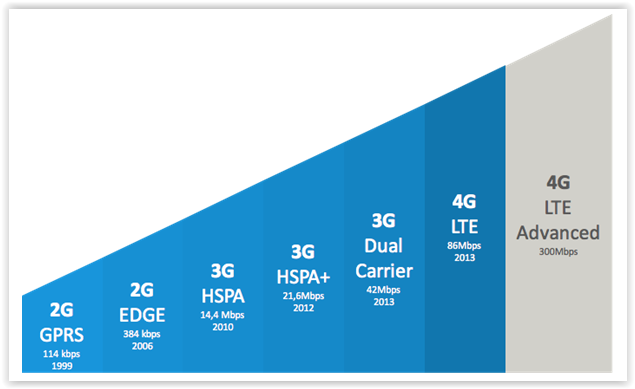
So sánh tốc độ mạng của các loại dịch vụ truy cập internet trên sóng điện thoại

So sánh tốc độ mạng của các loại dịch vụ truy cập internet trên sóng điện thoại. Hiện nay Viettel và Vinaphone đã cung cấp dịch vụ H+ (HSPA+) cho tốc độ truy cập 168Mbps.
  • GPRS  - General Radio Packet Service
  • EDGE - Enhaced Data GSM Evolution
  • 3G - 3th Generation
  • HSPA - High-Speed Packet Access
  • HSPA+ - Evolved High-Speed Packet Access
  • LTE - Long Term Evolution


GPRS (114Kbps)  <  EGDE (368Kbps)  <  3G(3.1Mbps)  <  HSPA (14Mbps)  <  HSPA+(168Mbps)  <  4G/LTE/WiMAX ( above 500Mbps) 

Cách chọn laptop

1. Làm văn phòng hoặc gia đình có nhu cầu sử dụng thông thường (facebook, xem ảnh, email và tin tức)
Với nhu cầu sử dụng chủ yếu cho công việc soạn thảo tài liệu, bảng tính và email. Thì laptop chỉ cần đồ họa tích hợp là đáp ứng được yêu cầu công việc. Do làm việc nhiều với văn bản nên laptop loại này nên sử dụng màn hình 13 inch trở lên.

2. Cho học sinh, sinh viên
Nhu cầu sử dụng soạn thảo tài liệu. Truy cập internet và gaming. Máy tính cho đối tượng này cần đồ họa riêng. Ổ SSD để tiện cho di chuyển và ghi chú được nhanh. Giá thành rẻ.

3. Cho người thiết kế, chơi trò chơi
Cần chạy tốt các phần mềm thiết kế và trò chơi 3D.
Máy sử dụng cấu hình mạnh: CPU đời mới, RAM nhiều, đồ họa riêng và ổ cứng SSD. Màn hình to.

4. Cho lập trình viên
Cần sử dụng nhiều phần mềm cùng lúc. Để giả lập, test.
Máy cần sử dụng nhiều RAM để chạy nhiều thứ cùng lúc. Đồ họa tích hợp nhưng CPU nên sử dụng loại mạnh Core i7.

5. Cho người bán hàng, người quản lý
Cần hình thức đẹp, chạy nhanh và nhẹ nhàng.
Máy cần SSD để có tốc độ cao, màn hình hỉnh để dễ mang theo và trình diễn. Máy có thiết kế đẹp.

By Xuân Computer

[Tips] Một số Extensions hữu ích cho Chrome, Firefox và Opera

Extensions mạng riêng ảo VPN

  • Google Chrome (ZenMate; Hola Better Internet; DotVPN)
  • Mozzila Firefox (Hola Unblocker, ProxMate, ZenMate Security & Privacy VPN)
  • Opera VPN (bật tính năng VPN sẵn có trong Opera)

1. Extensions/Add-ons chặn quảng cáo

  • Google Chrome (uBlock Origin, AdGuard Adblocker)
  • Mozzila Firefox uOrigin (đã được tích hợp sẵn trong. Chỉ cần bật lên)
  • Opera Block ads(sử dụng tính năng có sẵn có trong Opera)
  • Ghostery để chặn các trang mạng ghi dấu của bạn (tracker).

2. Extensions ghi nhớ mật khẩu

  • LastPass sẵn có cho cả 3 trình duyệt Chrome, Firefox và Opera.

3. Extensions tải videos
  • Google Chrome (Video download helper)
  • Mozzila Firefox (Video download helper)
  • Opera (FVD)
4. Extensions dịch trực tiếp Anh-Việt

  • Google Chrome (Context Menu 2.0 for Google Translate);
  • Opera (Translator)
  • Mozzila Firefox (Right Click Translate)

Máy tính nên mua - Apple MacBook Pro MF840LL/A 13.3-Inch Laptop

Khoảng giá 1300USD


Apple MacBook Pro MF840LL/A 13.3-Inch Laptop with Retina Display (256 GB hard drive, 2.7 GHz dual-core Intel Core i5 processor, 8 GB 1866 MHz LPDDR3 RAM), Silver (2015 version)


Máy tính tốt nên mua - Lenovo Yoga 900S (1400USD)

Khoảng giá 1400USD

Lenovo Yoga 900S - 12.5" FHD Touch - Core M5-6Y54 - 4GB - 128GB SSD - Silver


Amazon