Thứ Sáu, 14 tháng 12, 2018

Cách xem và sao lưu mật khẩu được lưu trong Internet Explorer


Mặc dù các trình duyệt Google Chrome và Firefox rất phổ biến đối với những người dùng am hiểu công nghệ, một số lượng đáng kể người dùng PC sử dụng Internet Explorer làm trình duyệt web chính của họ.

Giống như Google Chrome và Firefox, tất cả các phiên bản trình duyệt Internet Explorer gần đây cũng cung cấp cho bạn lưu mật khẩu web trong trình duyệt để bạn có thể đăng nhập vào các dịch vụ web mà không phải nhập mật khẩu mỗi khi bạn mở URL.
Người dùng không sử dụng tài khoản Microsoft trong Windows 8 / 8.1 để đồng bộ hóa cài đặt và mật khẩu IE có thể muốn sao lưu tất cả tên người dùng và mật khẩu đã lưu trước khi đặt lại trình duyệt hoặc cài đặt lại hệ điều hành Windows. Vì vậy, làm thế nào để xem mật khẩu đã lưu và sao lưu chúng ?

Mặc dù người ta có thể dễ dàng xem tất cả tên người dùng và mật khẩu được lưu trong Internet Explorer một cách dễ dàng, sao lưu chúng không phải là một công việc đơn giản. Trong hướng dẫn này, chúng tôi sẽ chỉ cho bạn cách xem và sao lưu mật khẩu được lưu trong Internet Explorer trong Windows 8.1.
 
Để xem mật khẩu được lưu trong Internet Explorer:
Bước 1: Khởi chạy trình duyệt Internet Explorer. Nhấp vào biểu tượng Bánh răng nhỏ (xem hình bên dưới) xuất hiện ở phía trên bên phải của cửa sổ trình duyệt (ngay bên dưới các nút chú thích) và sau đó nhấp vào Tùy chọn Internet để mở tương tự.
View and backup passwords in Internet Explorer
Bước 2: Tại đây, chuyển sang tab Nội dung.
Bước 3: Trong tab AutoComplete, nhấp vào nút Cài đặt để mở hộp thoại Cài đặt tự động hoàn thành trong đó bạn cần nhấp vào nút Quản lý mật khẩu để mở cửa sổ Trình quản lý thông tin xác thực.
View and backup passwords in Internet Explorer step2
View and backup passwords in Internet Explorer step3
Cách khác, người ta có thể mở Trình quản lý thông tin xác thực bằng cách nhập Trình quản lý xác thực trong màn hình Bắt đầu, thay đổi bộ lọc tìm kiếm thành Cài đặt, sau đó nhấn phím enter.
Bước 4: Sau khi Trình quản lý thông tin xác thực được khởi chạy, hãy chọn Thông tin xác thực web để xem tất cả tên người dùng và mật khẩu đã lưu trong trình duyệt Internet Explorer. Chỉ cần nhấp vào nút mũi tên xuống bên cạnh một URL để xem tên người dùng đã lưu cho URL đó.
View and backup passwords in Internet Explorer step4
Như bạn có thể thấy trong hình, Trình quản lý xác thực ẩn mật khẩu đằng sau các dấu sao. Để xem mật khẩu ẩn dưới dấu hoa thị, nhấp vào nút Hiển thị bên cạnh Mật khẩu, sau đó nhập mật khẩu tài khoản Windows của bạn. Nhấp vào nút xóa mật khẩu để xóa URL, tên người dùng và mật khẩu đã chọn.
View and backup passwords in Internet Explorer step5
View and backup passwords in Internet Explorer step6
Mặc dù Trình quản lý xác thực cho phép bạn sao lưu thông tin đăng nhập Windows đã lưu, nhưng nó không cung cấp tùy chọn để sao lưu mật khẩu web. Chúng tôi cần sử dụng một công cụ của bên thứ ba có tên IE PassView để sao lưu mật khẩu được lưu trong IE.
Để sao lưu mật khẩu đã lưu:
Bước 1: Tải xuống IE PassView của NirSoft từ đây , một phần mềm miễn phí để xem và sao lưu mật khẩu được lưu trong trình duyệt Internet Explorer.
Bước 2: Giải nén tệp zip đã tải xuống để có thể thực thi IE PassView và sau đó nhấp đúp vào cùng để chạy tệp.
Bước 3: Khi chạy IE PassView, nó sẽ quét trình duyệt để tìm mật khẩu đã lưu và hiển thị URL, tên người dùng và mật khẩu của họ.
View and backup passwords in Internet Explorer step7
Bước 4: Để sao lưu tất cả mật khẩu, chọn tất cả các mục, nhấp chuột phải vào chúng và sau đó nhấp vào Lưu mật khẩu đã chọn để lưu tất cả tên người dùng và mật khẩu trong một tệp văn bản.
View and backup passwords in Internet Explorer step9
LƯU Ý: Khi bạn tải xuống và chạy IE PassView, Windows Defender trong Windows 8 / 8.1 có thể cảnh báo bạn rằng một chương trình nguy hiểm tiềm tàng đã được phát hiện. Bạn có thể yên tâm bỏ qua cảnh báo và chạy công cụ, vì IE PassView là một phần mềm phổ biến từ NirSoft đáng tin cậy.

Nguồn tham khảo
https://www.intowindows.com/how-to-view-backup-passwords-saved-in-internet-explorer/ 

Bảo vệ trẻ em tren internet - Thay đổi DNS trên Hệ thống trò chơi phổ biến (PS4, XBox1, WiiU)


Giới thiệu
 
Bài viết này sẽ giải thích cách thay đổi cài đặt DNS trên Playstation 4, XBox One và Nintendo Wii U. Khái niệm chung này cũng sẽ giúp thay đổi DNS trên các hệ thống chơi game khác.


Playstation 4:
  1. Từ Menu PS4, cuộn sang phải vào Cài đặt> Mạng> Thiết lập kết nối Internet> Chọn cáp Wi-Fi hoặc LAN (Có dây)
    • Wi-Fi: Tùy chỉnh> Chọn Mạng> Nhập mật khẩu (được lưu tự động nếu bạn đang sử dụng mạng này)> Cài đặt địa chỉ IP (tự động)> Tên máy chủ DHCP (Không sử dụng)> Cài đặt DNS (Thủ công)
    • LAN (Có dây): Tùy chỉnh> Cài đặt địa chỉ IP (Tự động)> Tên máy chủ DHCP (Không sử dụng)> Cài đặt DNS (Thủ công)
  2. Từ đó, nhập DNS chính là "208,67.222.222" và DNS phụ là "208,67.220.220"
  3. Tiếp theo> Cài đặt MTU (Tự động)> Máy chủ proxy (Không sử dụng)> Kiểm tra kết nối Internet
Xbox một:
  1. Từ màn hình chính Xbox One, đi tới Cài đặt> Mạng> Cài đặt nâng cao> Cài đặt DNS> Thủ công. (Nếu Cài đặt không xuất hiện trên màn hình chính, hãy chọn Trò chơi & Ứng dụng của tôi, sau đó Cài đặt.)
  2. Từ đó, nhập DNS chính là "208,67.222.222" và DNS phụ là "208,67.220.220"
Wii U:
  1. Từ Menu Wii U, chọn "Cài đặt hệ thống".
  2. Sử dụng Stick trái, chọn biểu tượng "Internet" và nhấn nút A.
  3. Nhấn "Kết nối với Internet."
  4. Nhấn nút X hoặc nhấn "Kết nối" ở góc trên bên phải.
  5. Chọn kết nối bạn muốn cấu hình.
  6. Nhấn "Thay đổi cài đặt."
  7. Nhấn vào mũi tên bên phải và chọn "DNS."
  8. Nhấn "Không tự động lấy" và nhập thông tin DNS như sau:
    • Nhấn vào "DNS chính" và nhập vào 208.67.222.222, đảm bảo bạn đang nhập "." giữa mỗi số, sau đó nhấn "OK" để quay lại màn hình DNS.
    • Nhấn vào "DNS phụ" và nhập vào 208.67.220.220, sau đó nhấn "OK" để quay lại màn hình DNS.
  9. Nhấn "Xác nhận" để trở về màn hình cài đặt thủ công.
Bây giờ bạn có thể kiểm tra xem liệu bảng điều khiển của bạn có định tuyến các truy vấn DNS tới OpenDNS hay không bằng cách truy cập tên miền sau trong trình duyệt web của thiết bị của bạn:
  • welcome.opendns.com

Để kiểm tra kết quả công việc trên đây. Bạn mở link này welcome.opendns.com  Nếu màn hình hiện lên trang web sau đây thì có nghĩa là THÀNH CÔNG- điện thoại đã được an toàn, nội dung truy cập bị giới hạn cho trẻ em.


Checkmark

Welcome to OpenDNS!


Your Internet is safer, faster, and smarter
because you’re using OpenDNS.


Thank you!


Nếu bạn gặp bất kỳ khó khăn nào với việc này, vui lòng gửi email cho bộ phận Hỗ trợ: support@opendns.com

Nguồn tham khảo opendns

Bảo vệ trẻ em tren internet - Cấu hình thiết bị iOS 11 cho OpenDNS


Bài viết Cơ sở Kiến thức này sẽ chỉ cho bạn cách thiết lập thiết bị IOS của bạn để sử dụng OpenDNS.

Chú thích:
Các hướng dẫn này chỉ hoạt động cho các kết nối Wi-Fi vì iOS không cho phép bạn thay đổi máy chủ DNS khi được kết nối với mạng di động. Ngoài ra, các thay đổi là dành riêng cho mạng, vì vậy bạn sẽ cần thay đổi máy chủ DNS mỗi khi bạn kết nối với mạng không dây mới. Tin vui là iOS ghi nhớ các cài đặt, do đó bạn sẽ không phải lặp lại các thay đổi này bất cứ khi nào bạn kết nối lại với một mạng đã biết.
Ngoài ra, điều này hoạt động tương tự trên tất cả các thiết bị iOS.


Thay đổi cài đặt DNS thiết bị IOS của bạn:

  1. Từ màn hình chính của thiết bị IOS, chạm vào Cài đặt .
  2. Nhấn Wi-Fi, đảm bảo nó được bật và mạng không dây của bạn được kết nối.
  3. Nhấn vào i.jpg biểu tượng bên cạnh mạng không dây của bạn, như hiển thị bên dưới.

    iPad_1.png
  4. Màn hình hiển thị bên dưới xuất hiện. Nhấn vào trường Cấu hình DNS .

    iPad_2.png
  5. Đảm bảo Hướng dẫn được chọn và xóa các máy chủ DNS hiện tại bằng cách nhấn vào Xóa.png ký hiệu.

    iPad_3.png
  6. Nhấn vào Thêm máy chủ   nhập các bộ phân giải OpenDNS 208.67.222.222. Lặp lại quy trình này để thêm một máy chủ DNS khác như sau 208.67.220.220, như hiển thị bên dưới.
  7. Nhấn Save để thoát menu.

    iPad_4.png
Bạn đã cập nhật xong máy chủ DNS thiết bị IOS của bạn!

Để kiểm tra kết quả công việc trên đây. Bạn mở link này https://welcome.opendns.com  Nếu điện thoại hiện lên trang web sau đây thì có nghĩa là THÀNH CÔNG- điện thoại đã được an toàn, nội dung truy cập bị giới hạn cho trẻ em.


Checkmark

Welcome to OpenDNS!


Your Internet is safer, faster, and smarter
because you’re using OpenDNS.


Thank you!


Nguồn tham khảo 
https://support.opendns.com/hc/en-us/articles/228008947-IOS-11-Configuration-for-OpenDNS 

Bảo vệ trẻ em tren internet - Hướng dẫn cấu hình điện thoại Android cho OpenDNS


Bài viết trong Cơ sở Kiến thức này sẽ chỉ cho bạn cách thiết lập thiết bị Android của mình để sử dụng OpenDNS.
 

Chú thích:
Các hướng dẫn này chỉ hoạt động cho các kết nối Wi-Fi vì Android không cho phép bạn thay đổi máy chủ DNS khi được kết nối với mạng di động. Ngoài ra, các thay đổi là dành riêng cho mạng, vì vậy bạn sẽ cần thay đổi máy chủ DNS mỗi khi bạn kết nối với mạng không dây mới. Tin vui là Android ghi nhớ các cài đặt, do đó bạn sẽ không phải lặp lại những thay đổi này bất cứ khi nào bạn kết nối lại với một mạng đã biết.


Thay đổi cài đặt DNS của Android:

  1. Từ màn hình chính của Menu Android, chạm vào Cài đặt .
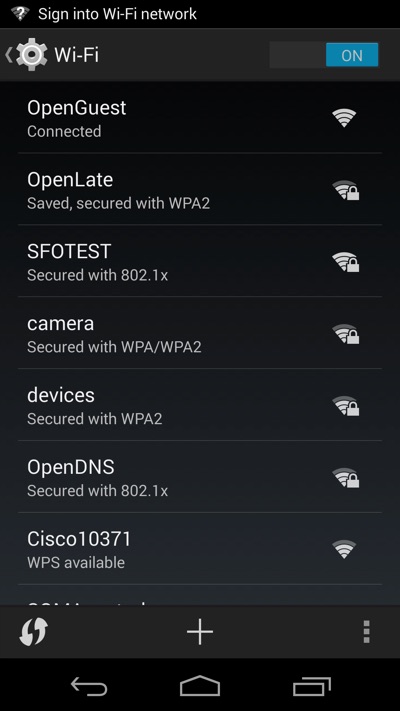
  2. Nhấn Wi-Fi trên menu. Màn hình hiển thị bên dưới xuất hiện, liệt kê tất cả các mạng mà điện thoại của bạn có thể khám phá.
    AndroidWiFiMothy.jpg
  3. Nhấn và giữ Mạng mà bạn đã kết nối và nhấn Sửa đổi mạng .

    AndroidWiFiModify.jpg
  4. Trên một số thiết bị, bạn có thể cần chọn hộp "Nâng cao" để xem các cài đặt khác. Để điều chỉnh cài đặt DNS Android của bạn, bạn sẽ cần chuyển cài đặt IP từ DHCP sang Tĩnh . Sau khi thay đổi, menu sẽ xuất hiện với các cài đặt DNS có sẵn để chỉnh sửa. Đừng lo lắng về việc chỉnh sửa địa chỉ IP vì thiết bị Android sẽ điền địa chỉ IP mà nó có được thông qua DHCP. Thêm trình phân giải DNS của chúng tôi (208.67.222.222 và 208.67.220.220) vào các mục nhập cho DNS 1DNS 2 như dưới đây:

    AndroidWiFiStatic.jpg
  5. Lưu các thiết lập của bạn. 
     Bạn đã cập nhật máy chủ DNS của thiết bị Android!

Để kiểm tra kết quả công việc trên đây. Bạn mở link này https://welcome.opendns.com  Nếu điện thoại hiện lên trang web sau đây thì có nghĩa là THÀNH CÔNG- điện thoại đã được an toàn, nội dung truy cập bị giới hạn cho trẻ em.


Checkmark

Welcome to OpenDNS!


Your Internet is safer, faster, and smarter
because you’re using OpenDNS.


Thank you!


Nguồn tham khảo
https://support.opendns.com/hc/en-us/articles/228009007-Android-Configuration-instructions-for-OpenDNS

Bảo vệ trẻ em tren internet - Cấu hình thiết bị iOS 10 cho OpenDNS


Bài viết Cơ sở Kiến thức này sẽ chỉ cho bạn cách thiết lập thiết bị IOS của bạn để sử dụng OpenDNS.

Chú thích:
Các hướng dẫn này chỉ hoạt động cho các kết nối Wi-Fi vì iOS không cho phép bạn thay đổi máy chủ DNS khi được kết nối với mạng di động. Ngoài ra, các thay đổi là dành riêng cho mạng, vì vậy bạn sẽ cần thay đổi máy chủ DNS mỗi khi bạn kết nối với mạng không dây mới. Tin vui là iOS ghi nhớ các cài đặt, do đó bạn sẽ không phải lặp lại các thay đổi này bất cứ khi nào bạn kết nối lại với một mạng đã biết.
Ngoài ra, điều này hoạt động tương tự trên tất cả các thiết bị iOS.


Thay đổi cài đặt DNS của thiết bị IOS của bạn:

  1. Từ màn hình chính của thiết bị IOS, chạm vào Cài đặt
  2. Nhấn vào Wi-Fi . Các mạng không dây khả dụng trong phạm vi thiết bị IOS của bạn xuất hiện.
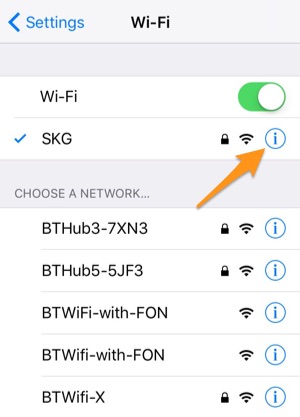
  3. Tìm mạng không dây của bạn trong danh sách, rồi bấm vào i.jpg biểu tượng như hình dưới đây.

    iPhone-wifi_menu.jpg
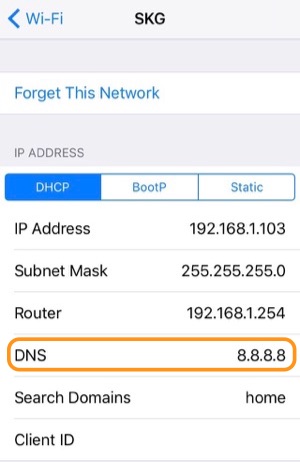
  4. Màn hình hiển thị bên dưới xuất hiện. Nhấn vào trường DNS .

    iPhone-wifi_network.jpg
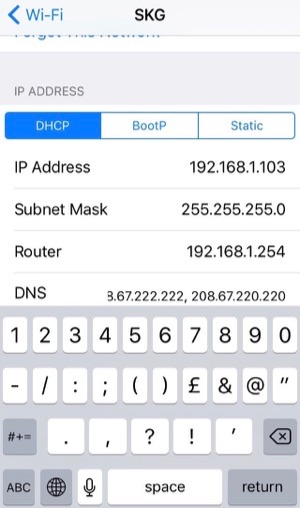
  5. Xóa các máy chủ DNS hiện tại và nhập các bộ phân giải OpenDNS: 208.67.222.222, 208.67.220.220. Hãy chắc chắn để tách các máy chủ bằng dấu phẩy.

    iPhone-wifi_dns.jpg
  6. Thoát khỏi menu này. Cài đặt của bạn được lưu tự động.
Hoàn thành! Bạn đã cập nhật máy chủ DNS của thiết bị IOS!

Để kiểm tra kết quả công việc trên đây. Bạn mở link này https://welcome.opendns.com  Nếu điện thoại hiện lên trang web sau đây thì có nghĩa là THÀNH CÔNG- điện thoại đã được an toàn, nội dung truy cập bị giới hạn cho trẻ em.


Checkmark

Welcome to OpenDNS!


Your Internet is safer, faster, and smarter
because you’re using OpenDNS.


Thank you!


Nguồn tham khảo
https://support.opendns.com/hc/en-us/articles/228008987-IOS-10-Device-Configuration-for-OpenDNS 

Cách sao lưu và khôi phục kích hoạt Office 2013/2016


Khi bạn kích hoạt thành công Office 2016, thông tin kích hoạt được lưu trữ trên đĩa cục bộ của bạn. Tuy nhiên, khôi phục hệ thống hoặc một số hành động khác sẽ xóa thông tin kích hoạt. Do đó, bạn có thể sao lưu kích hoạt trước để bạn có thể khôi phục nó một cách đơn giản sau khi bạn cài đặt lại Office 2016, điều này có thể giúp bạn không phải lo lắng về việc kích hoạt lại.

Mục 1. Để sao lưu kích hoạt Office 2016 trên Windows 10/8, chỉ cần truy cập C: \\ Windows \\ System32 \\ spp, sau đó sao chép và dán thư mục lưu trữ vào nơi an toàn.

sao lưu thư mục cửa hàng

Mục 2. Để khôi phục kích hoạt, hãy làm như sau

Bước 1: Đảm bảo Office 2016 đã được cài đặt. Đóng tất cả tài liệu Office 2016 đang mở.

Bước 2: Mở Command Prompt với tư cách quản trị viên. Nhập sppsvc dừng mạng và nhấn Enter để dừng dịch vụ Nền tảng bảo vệ phần mềm.

Bước 3: Thay thế thư mục lưu trữ ban đầu bằng thư mục lưu trữ dự phòng.

Bước 4: Mở Command Prompt với tư cách quản trị viên. Nhập net start sppsvc và nhấn Enter để bắt đầu dịch vụ Nền tảng bảo vệ phần mềm.

Bước 5: Mở ứng dụng Office 2016 và ứng dụng có thể được kích hoạt tự động.

Chú ý cân nhắc:

1. Chỉ có thể khôi phục các tệp kích hoạt trên cùng một máy tính.

2. Hệ thống Windows được cài đặt trên máy tính đã được kích hoạt.

Nguồn tham khảo
https://www.isumsoft.com/office/backup-restore-office-2016-activation.html

Thứ Năm, 22 tháng 11, 2018

Đánh giá độ tin cậy của các liên kết trong kết quả tìm kiếm Google bằng phần mở rộng (extension) của Google


Extension này có chức năng

  • Thu thập dữ liệu trên các trang web lừa đảo và cảnh báo bạn nếu bạn truy cập vào một trang web.
  • Cung cấp cho bạn quyền truy cập vào hệ thống danh tiếng trang web của Avast, được cung cấp bởi cộng đồng gồm hơn 220 triệu người dùng.
  • Hiển thị cho bạn xếp hạng của trang web bên cạnh liên kết của trang web trong kết quả tìm kiếm của bạn.
  • Cảnh báo bạn khi bạn truy cập trang web có danh tiếng không tốt.
  • Cho phép bạn đánh giá một trang web với một ngón tay cái hoặc ngón tay cái đơn giản, do đó cải thiện hệ thống và giúp người dùng khác.
  • Chặn các trang web quảng cáo và phân tích gây phiền nhiễu đó và giúp bạn không bị theo dõi trực tuyến.


Thứ Ba, 20 tháng 11, 2018

jetAudio HD Player - app tốt nghe nhạc/sách nói audiobook


ĐÁNH GIÁ CHUNG

  • Cho chất âm hay. Hỗ trợ nhiều hiệu ứng
  • Hỗ trợ nghe tiếp bài hát đang nghe dở (resume). Tính năng này rất hay khi bạn nghe sách nói. Chỉ cần cắm mic vào và bấm nút trên tai nghe để nghe tiếp.
  • Miễn phí


SẴN CÓ

Mọi người ngày nay sử dụng điện thoại của họ để làm đủ mọi thứ ngoại trừ việc thực hiện cuộc gọi và một trong số đó là nghe nhạc. Đó là một cách tuyệt vời để thư giãn.

Thật không may, trình phát nhạc mặc định trong điện thoại của bạn thiếu nhiều tính năng và hầu hết chúng ta vẫn sử dụng các phần mềm mặc định có sẵn trên điện thoại mà không cố gắng khám phá các tùy chọn thay thế. May mắn thay, thị trường Android có hàng trăm ứng dụng nghe nhạc và một số trong số đó thực sự tốt với nhiều tính năng thú vị.


Thiết lập
Thiết lập ban đầu của jetAudio HD Player khá đơn giản. Chỉ cần tải xuống ứng dụng từ Cửa hàng Google Play và sau đó mở nó. Ứng dụng sẽ tự động quét điện thoại của bạn cho các tệp phương tiện được hỗ trợ bao gồm mp3, wav, flac, .m4a, wma và hơn thế nữa. Khi quá trình quét hoàn tất, bạn có thể tiếp tục phát nhạc mà bạn chọn.

jetAudio HD Player

Không cần thiết lập thêm vì ứng dụng có giao diện khá đơn giản, tương tự như các ứng dụng nghe nhạc phổ biến nhất hiện có. Màn hình mặc định là menu Nghệ sĩ, nhưng bạn có thể chuyển đổi giữa các menu khác như Album, bài hát và thư mục dựa trên tùy chọn của bạn.

Ấn tượng
Ứng dụng này là phiên bản di động của trình phát JetAudio phổ biến dành cho PC và thiết kế của nó trông hơi ngày và đơn giản giống như phiên bản PC. Với rất nhiều nhà phát triển ứng dụng triển khai thiết kế material design cho ứng dụng của họ, thật đáng thất vọng khi thấy ứng dụng vẫn dựa trên ngôn ngữ thiết kế từ những ngày KitKat.

jetAudio HD Player

Nhưng, vì nó là một ứng dụng âm nhạc và mục đích chính của nó là để chơi các bài hát, thiết kế có thể được bỏ qua. Tuy nhiên, có một điều khá khó chịu về giao diện người dùng ứng dụng. Không giống như thông báo từ hầu hết các ứng dụng trình phát nhạc, thông báo của jetAudio không bị loại bỏ khi bị xóa. Thay vào đó, bạn phải nhấn vào nó, mở ứng dụng, nhấp vào nút tùy chọn và sau đó chọn thoát, làm cho nó trở nên tẻ nhạt và mất thời gian.

jetAudio HD Player

Khác với điều này, giao diện người dùng ứng dụng khá cơ bản với tất cả các điều khiển được đặt trong menu cài đặt và những điều quan trọng nhất như Bộ chỉnh âm và bộ hẹn giờ, được đặt trên màn hình trình phát chính. Phiên bản miễn phí của máy nghe nhạc jetAudio HD đi kèm với rất nhiều quảng cáo, một số liên tục ở phía dưới và một số xâm nhập. Mặc dù bạn sẽ không dành nhiều thời gian trên nền trước của ứng dụng, nhưng quảng cáo có thể theo cách của bạn khi bạn thực hiện.

Tính năng, đặc điểm
Tính năng quan trọng nhất và hữu ích nhất của jetAudio HD Player là bộ cân bằng 20 băng tần tùy biến cao. Nó có thể là một điều trị thực sự cho bạn nếu bạn sở hữu một cặp tai nghe chất lượng cao và có thể tìm thấy các cài đặt bộ chỉnh âm cài sẵn hoàn hảo. Nó cũng đi kèm với các tùy chọn để tinh chỉnh hiệu ứng âm thanh của bạn dựa trên môi trường xung quanh của bạn và cũng thiết lập các cấp độ khác nhau của Bass và Treble.

Nếu bạn là người đam mê âm thanh, bạn có thể xác định sự khác biệt đặc biệt giữa nhiều cấu hình âm thanh và cài đặt đặt trước. Bạn có thể tinh chỉnh các hiệu ứng riêng lẻ hoặc theo lô, cho đến khi bạn nhận được hiệu ứng hoàn hảo đó và sau đó lưu nó thành một giá trị đặt sẵn để dễ dàng áp dụng nó trong lần tiếp theo. Ứng dụng thậm chí cảnh báo bạn nếu bạn cố gắng tăng hoặc giảm hiệu ứng âm thanh một chút quá nhiều.

jetAudio HD Player

Nhưng hầu hết thời gian cài đặt trước trong ứng dụng là đủ tốt và cung cấp một trải nghiệm nghe hoàn hảo như vậy, bạn thậm chí có thể không phải rối tung xung quanh với các thiết lập. Ngoài bộ cân bằng 20 băng tần, jetAudio HD Player cũng đi kèm với bộ tăng cường âm thanh AM3D và Bongiovi DPS. Tuy nhiên, chúng bị hạn chế sử dụng và bạn phải mua phiên bản Plus của trình phát nhạc để có được các tính năng này.

Tính năng yêu thích của tôi trong jetAudio HD Player là tùy chọn Tìm trên YouTube. Khi bạn đang nghe một bài hát, bạn có thể chọn tùy chọn này từ nút menu ở đầu trình phát và sau đó ứng dụng sẽ tự động tìm kiếm trên YouTube cho bài hát và 90% thời gian, nó sẽ trả lại kết quả chính xác. Ngoài ra còn có một bộ đếm thời gian có thể được sử dụng để tự động ngừng phát nhạc sau một khoảng thời gian nhất định.

Phần kết luận
Tóm lại, jetAudio HD Player là một ứng dụng nghe nhạc khá phong nha về thiết kế và giao diện nhưng nó là một câu chuyện hoàn toàn mới khi nói đến các tính năng mà nó cung cấp. Ứng dụng này có cài đặt được xác định trước cho tất cả các loại nhạc và nó có khả năng nâng cao trải nghiệm nghe của bạn với các hiệu ứng như Bass và Treble nếu bạn sử dụng đúng loại thiết bị.

Chủ Nhật, 18 tháng 11, 2018

Qustodio - phần mềm kiểm soát của cha mẹ (parental control) tốt nhất

Qustodio Parental Control 2015 - Qustodio Parental Control 2015
Ưu điểm: 
  • Hỗ trợ đa nền tảng. 
  • Bộ lọc nội dung độc lập với trình duyệt xử lý lưu lượng truy cập HTTPS. 
  • Lên lịch thời gian cho việc sử dụng internet, thiết bị và ứng dụng. 
  • Theo dõi vị trí.Ccung cấp bộ lọc internet thời gian thực chặn nội dung không phù hợp ngay cả trong chế độ duyệt web riêng tư.
  • Cung cấp cho bạn các báo cáo về thời gian dành cho con bạn trên các ứng dụng truyền thông xã hội như Facebook, Twitter, Instagram, Whatsapp và hơn thế nữa.
  • Bạn có thể đặt giới hạn về thời gian sử dụng một số ứng dụng hoặc trò chơi nhất định.
  • Qustodio cũng theo dõi vị trí của con bạn và nó có thể giúp đỡ trong trường hợp khẩn cấp. Con bạn có thể nhấn nút hoảng loạn trong trường hợp con bạn cần giúp đỡ
Nhược điểm
  • Giá thành khá cao (55$/năm/05 thiết bị). 
  • Giám sát xã hội chỉ theo dõi Facebook. 
  • Cổng web lỗi thời.
  • Một số hạn chế của iOS.


Tóm lại
Ứng dụng kiểm soát của cha mẹ Qustodio là một công cụ dễ cấu hình, dễ quản lý để theo dõi hoạt động của con bạn trên các thiết bị Windows, Mac, iOS và Android.

Chủ Nhật, 11 tháng 11, 2018

Về Quy định bảo vệ dữ liệu chung GDPR


Vấn đề ở đây là trong vài năm qua, rất nhiều công ty đã không thành công trong việc bảo vệ hoặc cố ý lạm dụng dữ liệu cá nhân của người dùng. Như vụ việc nổi cộm gần đây về Cambridge Analytica - một nhà nghiên cứu tại đây đã sử dụng Facebook để thu thập dữ liệu của hàng triệu người dùng Facebook sau đó bán lại nó cho một công ty cố vấn. Nguy hiểm hơn là vụ việc công ty thống kê dữ liệu tài chính tiêu dùng Equifax năm ngoái bị hack đã khiến thông tin người dùng lộ ra ngoài và được tin tặc sử dụng để mở thẻ tín dụng trái phép. Đây là những scandal lớn và rất nhiều công ty vẫn đang lạm dụng dữ liệu cá nhân của người dùng nhưng ở quy mô nhỏ hơn, chẳng hạn như bán dữ liệu này cho các công ty quảng cáo phía thứ 3.

Chính vì vậy, EU đã xem xét kỹ tình trạng này và sử dụng GDPR để khắc phục. Theo luật mới, các công ty không bảo vệ trọn vẹn dữ liệu người dùng hoặc lạm dụng dữ liệu đó theo bất kỳ cách nào sẽ đối mặt với án phạt rất lớn.

Như thế nào là dữ liệu cá nhân? 


GDPR bảo vệ "dữ liệu cá nhân" có nghĩa là "mọi thông tin giúp nhận dạng, nhận diện một con người". Đây là một khái niệm rất rộng và trên thực tế, dữ liệu cá nhân sẽ bao gồm những thứ như sau:
  • Dữ liệu tiểu sử nhân thân như tên, địa chỉ, số điện thoại, số bảo hiểm xã hội …
  • Dữ liệu liên quan đến ngoại hình và thể chất như màu tóc, chủng tộc, chiều cao, cân nặng …
  • Thông tin về tình trạng giáo dục và lịch sử lao động như thu nhập, bằng cấp, GPA, mã số thuế cá nhân, …
  • Mọi dữ liệu về y học và di truyền;
  • Những thứ như lịch sử cuộc gọi, tin nhắn cá nhân hay vị trí địa lý …
Danh sách này còn rất dài và yếu tố quan trọng ở đây là mọi dữ liệu khiến bạn có thể được nhận diện được. Trong một số trường hợp, màu tóc của bạn là đủ nhưng cũng có những trường hợp, họ tên của bạn vẫn không thể giúp nhận biết bạn là ai.

Vậy GDPR có vai trò gì?

GDPR sẽ mang lại cho công dân châu Âu - những ai có dữ liệu cá nhân bị thu thập và sử dụng, 8 quyền cơ bản:

  • Quyền được thông báo: Nếu một công ty đang thu thập dữ liệu của bạn, họ cần phải báo cho bạn biết về loại dữ liệu gì đang được lấy, tại sao lấy và chúng được sử dụng làm gì, họ sẽ giữ dữ liệu này trong bao lâu và liệu có chia sẻ với các phía khác hay không. Thông tin này thường bị "chôn vùi" trong những văn bản điều khoản dịch vụ mà hiếm ai đọc và giờ đây, các văn bản đầy chữ này buộc phải được cô đọng lại và giải thích bằng ngôn ngữ đơn giản.
  • Quyền được truy cập: Nếu được yêu cầu, mọi tổ chức đang lưu trữ dữ liệu liên quan đến một chủ thể bắt buộc phải cung cấp dữ liệu cho chủ thể yêu cầu trong vòng 1 tháng.
  • Quyền được cải chính: Nếu một chủ thể có dữ liệu được thu thập phát hiện ra một công ty sở hữu dữ liệu của họ nhưng dữ liệu này không chính xác thì chủ thể có thể yêu cầu cập nhật dữ liệu. Các công ty cũng sẽ có một tháng để thực hiện.
  • Quyền được xóa bỏ: Một chủ thể có dữ liệu được thu thập có thể yêu cầu một công ty xóa mọi dữ liệu mà họ đang nắm giữ trong một số tình huống nhất định. Chẳng hạn như nếu dữ liệu này không cần dùng đến nữa hoặc chủ thể không bằng lòng cho công ty sử dụng dữ liệu của mình.
  • Quyền được giới hạn xử lý: Nếu một tổ chức không thể xóa dữ liệu của một chủ thể, chẳng hạn như họ cần dữ liệu này để sử dụng cho một vụ việc pháp lý thì chủ thể có quyền yêu cầu công ty đó hạn chế xử lý dữ liệu.
  • Quyền được luân chuyển dữ liệu: Chủ thể dữ liệu có quyền đưa dữ liệu cá nhân của mình từ dịch vụ này sang dùng với một dịch vụ khác.
  • Quyền được phản đối: Nếu dữ liệu được thu thập mà không có sự đồng ý của chủ thể nhưng vì lợi ích kinh doanh hợp pháp, vì lợi ích công cộng hoặc theo yêu cầu của một cơ quan có thẩm quyền thì chủ thể có quyền phản đối. Tổ chức nào thu thập dữ liệu bắt buộc phải ngưng xử lý dữ liệu của chủ thể cho đến khi có thể chứng minh những lý do chính đáng để thực hiện điều này.
  • Các quyền liên quan đến việc tự ra quyết định bao gồm lược tả: GDPR sẽ đưa ra các biện pháp bảo vệ để cá nhân có dữ liệu được thu thập có thể phản đối hoặc được giải thích về những quyết định tự động (do những tổ chức/công ty thu thập dữ liệu) đưa ra ảnh hưởng thế nào đến họ và dữ liệu của họ.

Ngoài ra, GDPR còn buộc các công ty phải đưa ra lý do hợp pháp để thu thập hay xử lý mọi dữ liệu cá nhân. Một trong những lý do hợp pháp là họ có được sự chấp thuận để sử dụng dữ liệu cho một mục đích cụ thể hoặc bắt buộc phải thu thập dữ liệu để tuân thủ các nghĩa vụ pháp lý hoặc vì lợi ích cộng đồng.

Cũng phải nhắc nhở các công ty rằng GDPR là một bộ luật rất khắc nghiệt, một tổ chức có thể bị phạt tới 20 triệu EUR hoặc 4% doanh thu hàng năm trên toàn cầu (tùy theo mức nào cao hơn). Đối với những công ty như Amazon hay Google, số tiền này có thể lên tới hàng tỷ USD nếu vi phạm GDPR.

Vậy GDPR có tác động gì đến người Mỹ cũng như những quốc gia khác ngoài EU?


GDPR là một bộ luật do EU soạn và hiệu lực tại các quốc gia EU, bảo vệ cho cư dân EU. Thế nên người dùng tại Mỹ hay những quốc gia khác về lý thuyết không được lợi gì. Thế nhưng GDPR vẫn áp dụng đối với những ai sở hữu hộ chiếu công dân châu Âu, chẳng hạn như bạn là người Việt nhưng mang quốc tịch của một quốc gia EU thì chỉ lúc này bạn mới được bảo vệ bởi GDPR.

GDPR áp dụng cho công dân châu Âu nhưng sự thay đổi về chính sách bảo mật dữ liệu của các công ty đối với EU cũng ít nhiều tác động đến chúng ta bởi GDPR khiến nhiều công ty phải xem xét lại cách họ thu thập và sử dụng dữ liệu người dùng cũng như một số công ty đã bắt đầu áp dụng chính sách mới theo quy chuẩn GDPR cho các khu vực ngoài EU bởi sẽ đơn giản hơn đối với các công ty nếu dùng một bộ chính sách duy nhất áp dụng lên tất cả người dùng trong nhiều trường hợp.

Chẳng hạn như Apple cũng đã phát hành một cổng thông tin về bảo mật dữ liệu cá nhân trong đó người dùng tại mọi nơi trên thế giới có thể tải về toàn bộ dữ liệu của mình hoặc xóa tài khoản. Nói cách khác, Apple đã cung cấp quyền truy cập và xóa bỏ cho người dùng, trước mắt áp dụng cho các tài khoản tại EU nhưng hãng cũng đã có kế hoạch mở rộng mô hình này ra toàn cầu trong vài tháng tới. Tương tự, Facebook cũng đã bắt đầu thay đổi chính sách để tuân theo bộ luật GDPR áp dụng với một số người dùng ngoài EU.


Nguồn: tinhte

Thứ Bảy, 10 tháng 11, 2018

IlovePDF - một trang web hay để chuyển đổi PDF trực tuyến và miễn phí

Một trang web hay để chuyển đổi PDF trực tuyến và miễn phí. Các dịch vụ miễn phí gồm.

  • Ghép nhiều file pdf thành 1 file.
  • Tách một file pdf thành nhiều file.
  • Nén file pdf để có cỡ file nhỏ hơn.
  • Chuyển file pdf thành file Word, Excel và PowerPoint.


Link trang web ILovePdf

Thứ Hai, 29 tháng 10, 2018

Máy ảnh tốt nên mua Sony Cyber-shot DSC-WX350

Sony Cyber-shot DSC-WX350


Ưu điểm
• Chụp ảnh rất tốt
• Ảnh hiển thị ít tiếng ồn trực quan, ngay cả trong điều kiện ánh sáng yếu
• Bộ ổn định hình ảnh rất tốt
• Thời lượng pin rất dài cho một điểm và chụp
• Có ống kính zoom 20x rất dài
• Có khả năng góc rộng
• Ghi lại âm thanh rất tốt khi quay video
• Có thể thu âm thanh stereo

Nhược điểm
• Ổ cắm chân máy bằng nhựa
• Máy ảnh trông và cảm thấy giống như nhựa

Thứ Sáu, 26 tháng 10, 2018

Một số ứng dụng (app) hay cho bé trên điện thoại hoặc máy tính bảng

1. ClassDojo


Có rất nhiều ứng dụng và trang web giáo dục ngoài kia cung cấp các khóa học miễn phí về các chủ đề khác nhau cho người lớn. Nhưng không nhiều người trong số họ được thiết kế dành riêng cho trẻ em. ClassDojo là một ứng dụng giáo dục đột phá cung cấp các khóa học miễn phí về hàng tá chủ đề và chủ đề cho trẻ em. Ứng dụng này cũng không tìm cách thay thế trải nghiệm trong lớp học, thay vào đó nó sẽ tăng cường trải nghiệm đó.

2. Ứng dụng Amazon Kindle

Trong khi bạn có thể không muốn cung cấp cho một đứa trẻ một Kindle, Kindle App chỉ là hữu ích và linh hoạt. Bạn có thể truy cập hàng tấn sách giáo dục miễn phí thông qua cửa hàng Amazon và nó hoạt động trên nhiều nền tảng. Vì vậy, con bạn có thể truy cập thư viện của mình từ máy tính, máy tính bảng hoặc thậm chí là điện thoại. Đây cũng là một cách tuyệt vời để nuôi dưỡng thói quen đọc sách ở trẻ nhỏ.

3. Mathaly

Khiếu nại của nhiều trẻ em là toán học rất nhàm chán. Bây giờ, khiếu nại đó có thể dễ dàng được khắc phục. Mathaly, một ứng dụng trò chơi toán học, dạy trẻ em tất cả các ứng dụng khác nhau và sử dụng các chức năng toán học thông qua một trò chơi thực sự thú vị. Ứng dụng này cũng gửi cập nhật thường xuyên tới id email của cha mẹ liên quan đến thực tế mà trẻ đang nhận. Đây là một trong những cách tốt nhất mà bạn có thể đảm bảo rằng con bạn thực hành toán học, và cũng tham gia vào quá trình này.

4. YouTube Kids

Có thể cho rằng một trong những trang web phổ biến nhất trên internet, YouTube đã quyết định tạo một ứng dụng riêng biệt để mọi người có thể tải lên nội dung độc quyền dành cho trẻ em. Mặc dù các video này cũng có thể được truy cập trên trang web và ứng dụng YouTube chính, YouTube Kids đảm bảo rằng con bạn không vấp ngã khi xem video không mong muốn trong khi xem qua ứng dụng hoặc trang web. YouTube cho Trẻ em chứa đầy video giáo dục, hướng dẫn, bản nhạc vui nhộn và hơn thế nữa. Đây chắc chắn là một ứng dụng mà bạn muốn con bạn có trên thiết bị của họ.
Vì vậy, đó là những lựa chọn của tôi cho một số ứng dụng giáo dục tốt nhất cho trẻ em. Tất cả đều cố gắng giới thiệu trẻ em theo những cách học mới, và cũng cố gắng làm cho quá trình học tập trở nên thú vị đối với chúng.